LLBot Windows 版本
下载
前往 GitHub Releases 页面下载 LLBot 的最新 Windows 版本:
| 节点 | 地址 | 描述 |
|---|---|---|
| GitHub 最新版 | https://github.com/LLOneBot/LuckyLilliaBot/releases | 推荐使用,若网络不畅可尝试代理加速 |
下载选择
打开 Releases 页面后,请根据操作系统选择对应的安装包。下图为 Windows 版本的选项位置:
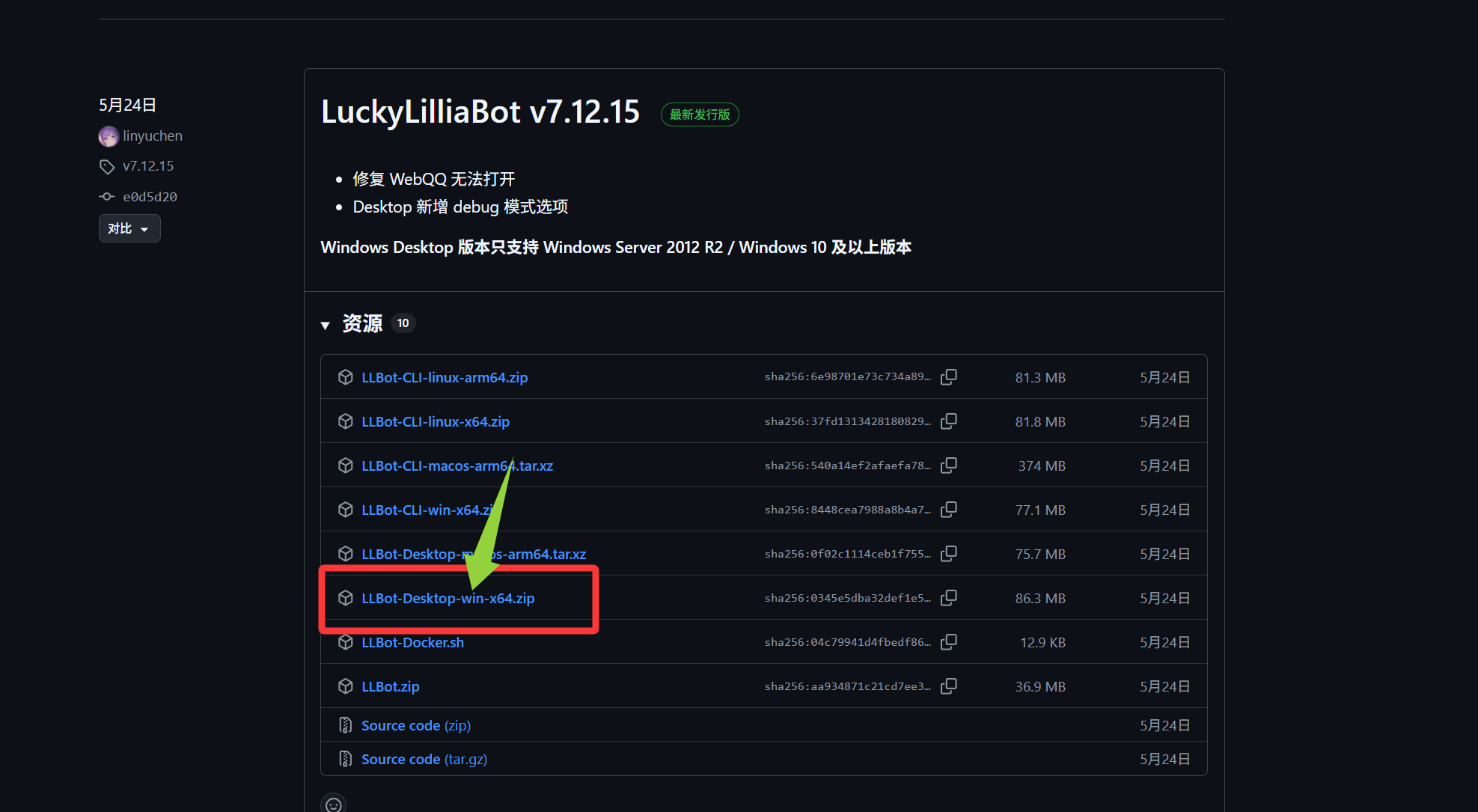
请认准文件名中包含 windows 或 win 的安装包进行下载,避免下载到其他平台的版本。
解压文件
将下载好的压缩包解压到一个空的目录中。建议在桌面新建一个名为 LLBot 的文件夹,将文件解压至该目录:
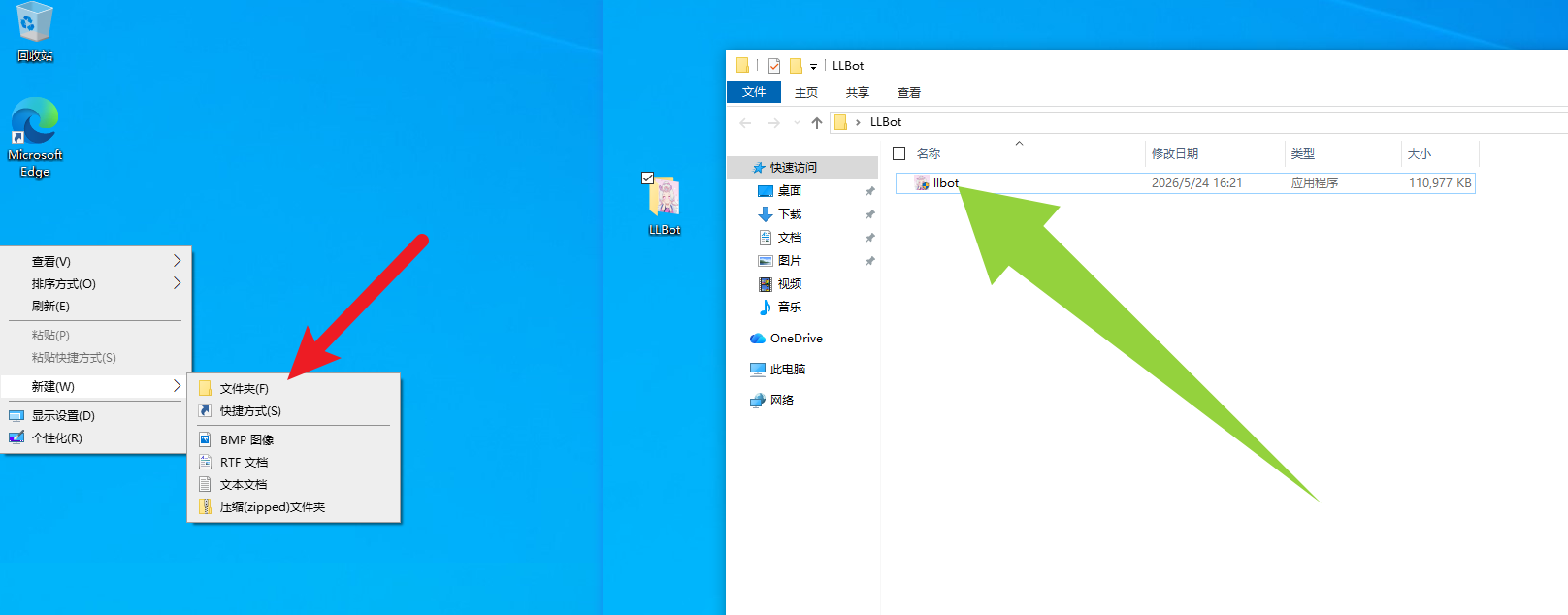
请务必使用空目录存放,避免与其他文件混杂导致运行异常。
安装 QQ
LLBot 依赖于 QQ 客户端运行。首次启动 LLBot 时,程序会自动引导你安装所需的 QQ 版本。请按下图所示,点击 「安装 QQ」 按钮一键安装:
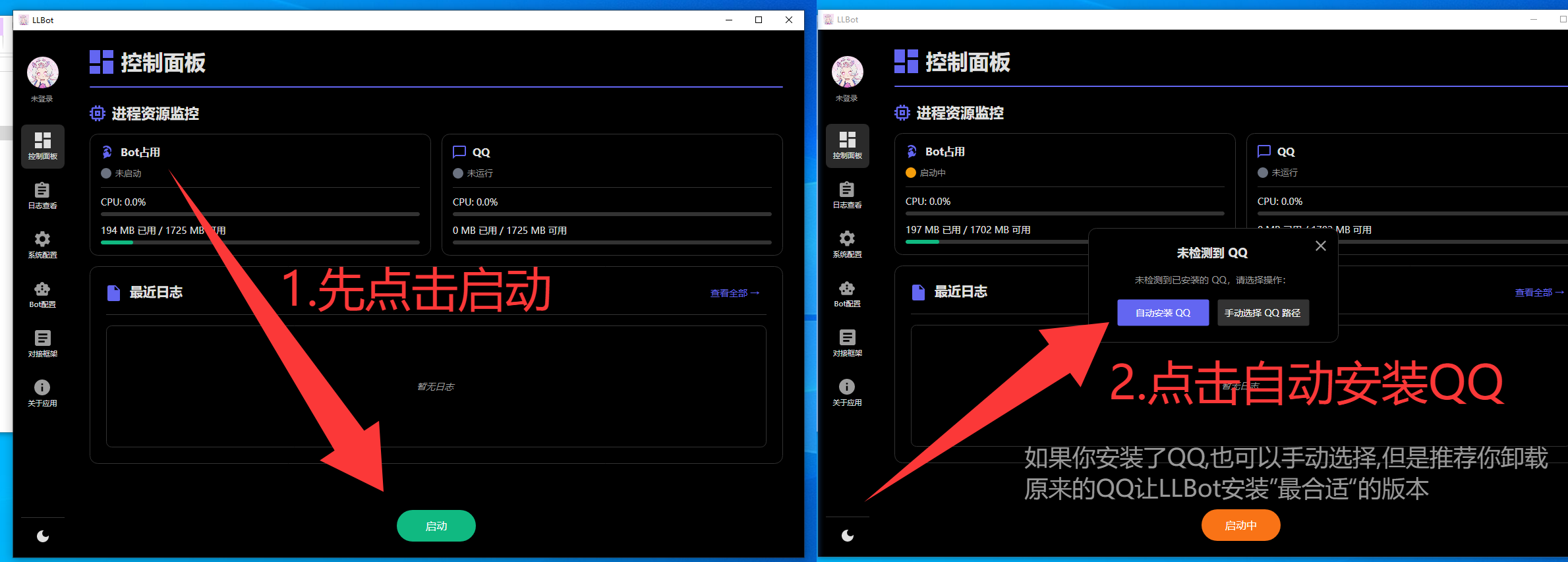
安装过程中请保持网络畅通,不要关闭安装窗口。安装完成后 LLBot 将自动启动。
启动 QQ
安装完成后 LLBot 会自动启动 QQ 客户端,或你也可以手动运行 LLBot 主程序。启动后软件将自动唤起 QQ 登录窗口,使用手机 QQ 扫码登录 即可:
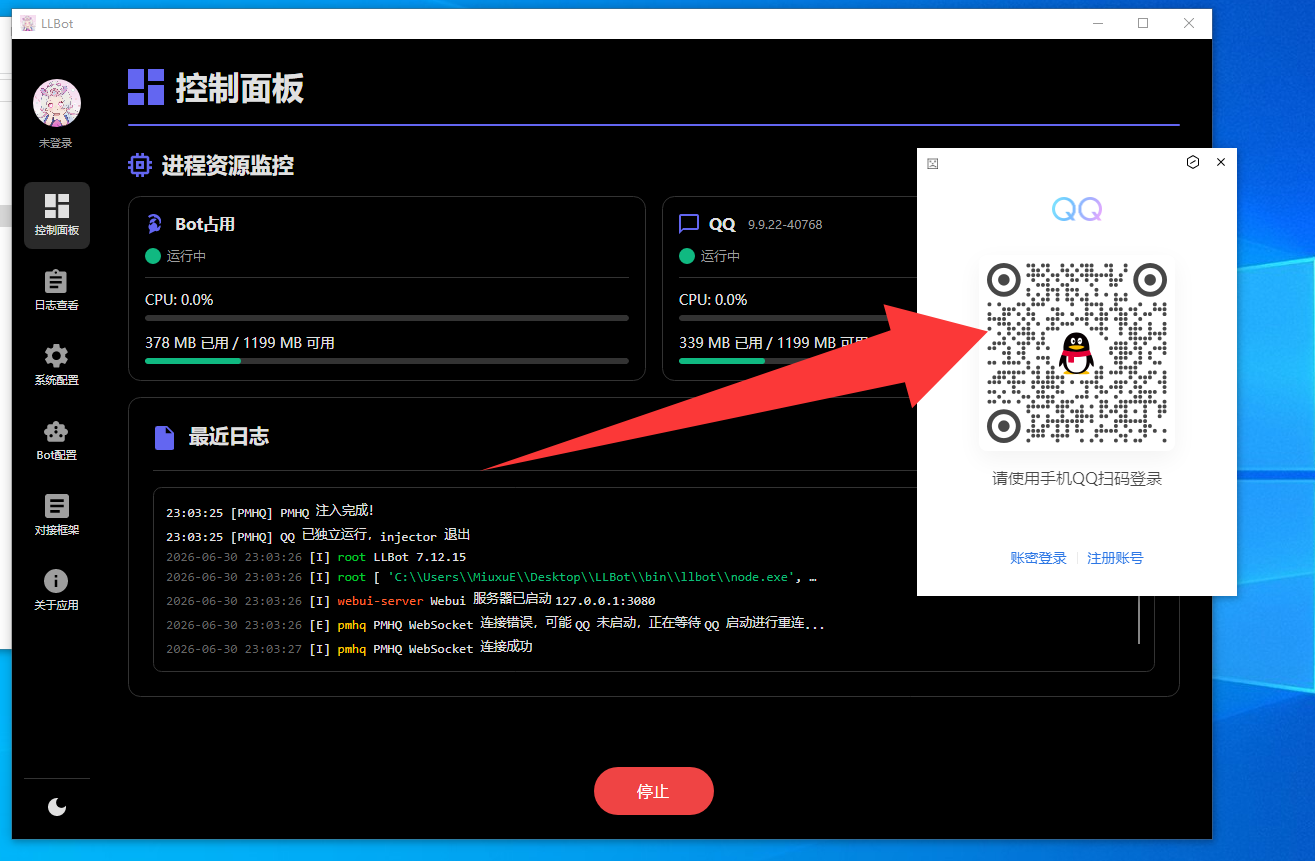
无头模式(可选)
默认情况下 LLBot 会打开一个完整的 QQ 窗口,它与正常的 QQ 客户端无异。这种模式的好处是你可以同时正常使用 QQ 进行聊天,机器人也会在后台正常工作——但代价是内存占用和普通QQ一样。
如果你对内存占用比较敏感,可以启用无头模式(Headless Mode)。无头模式下 QQ 窗口将不再显示,仅在后台运行,内存占用会显著降低。不过请注意,无头模式可能会增加QQ掉线的风险。
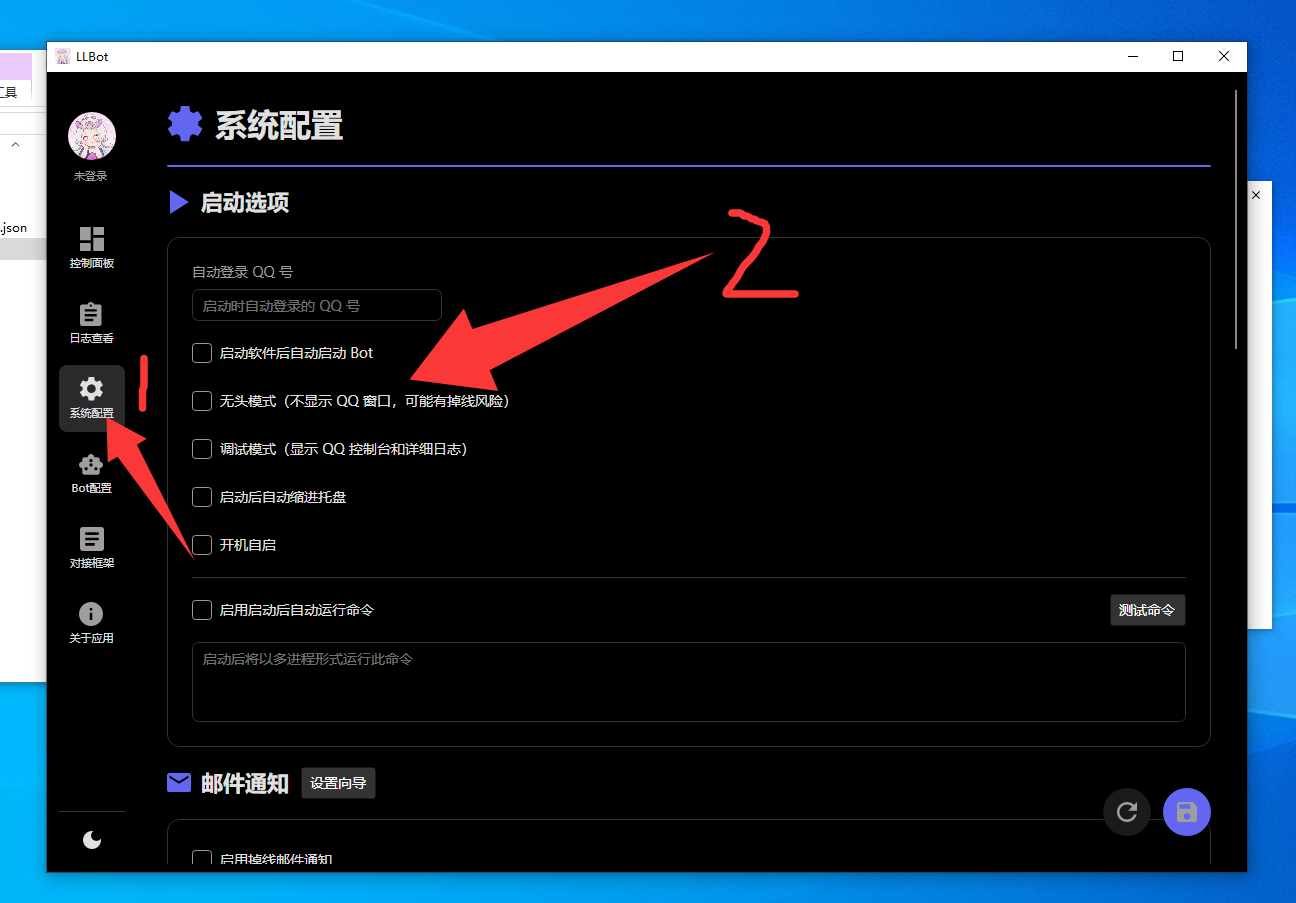
如果你不需要在电脑上使用 QQ 聊天,建议启用无头模式以节省系统资源。
协议说明
LLBot 作为机器人协议端,负责与 QQ 服务器通信并将事件转发给 EasyBot 主程序。当前支持的协议情况如下:
支持协议
| 协议 | 类型 | 说明 |
|---|---|---|
| Milky | WebSocket | 高性能轻量协议,推荐使用 |
| OneBot 11 | 正向 WebSocket | 通用 OneBot 标准协议,兼容性好 |
暂不支持
| 协议 | 说明 |
|---|---|
| Satori | 暂不支持 |
| OneBot 11 反向 WebSocket | 暂不支持在主程序创建 WebSocket 服务器 |
- Milky 协议 需要 EasyBot 2.1.1-dev.1 及以上版本
- OneBot 11 协议 全版本通用,无额外版本限制
部署方式
根据你选择的协议,参考对应的部署方式进行配置。
- Milky 协议
- OneBot 11 协议
Milky 协议部署
- Milky 协议 需要 EasyBot 2.1.1-dev.1 及以上版本
- Milky 是基于 HTTP / WebSocket 通信的新时代 QQ 机器人应用接口标准, 推荐大多数用户使用。
- 协议文档
请确保已成功登录 QQ 后再进行以下配置。
配置 Milky
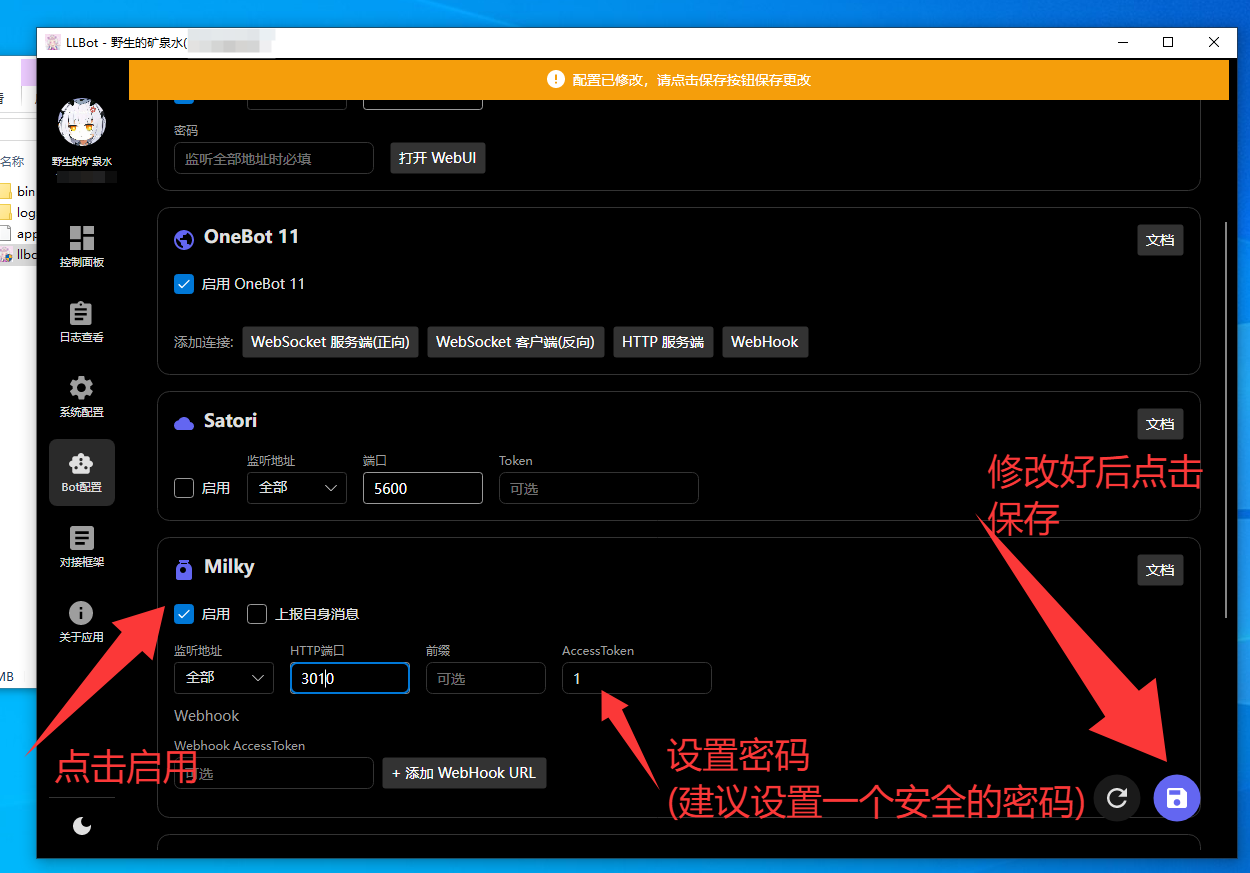
在 LLBotGUI中找到Bot配置,按下图示例进行设置:
在 EasyBot 中配置
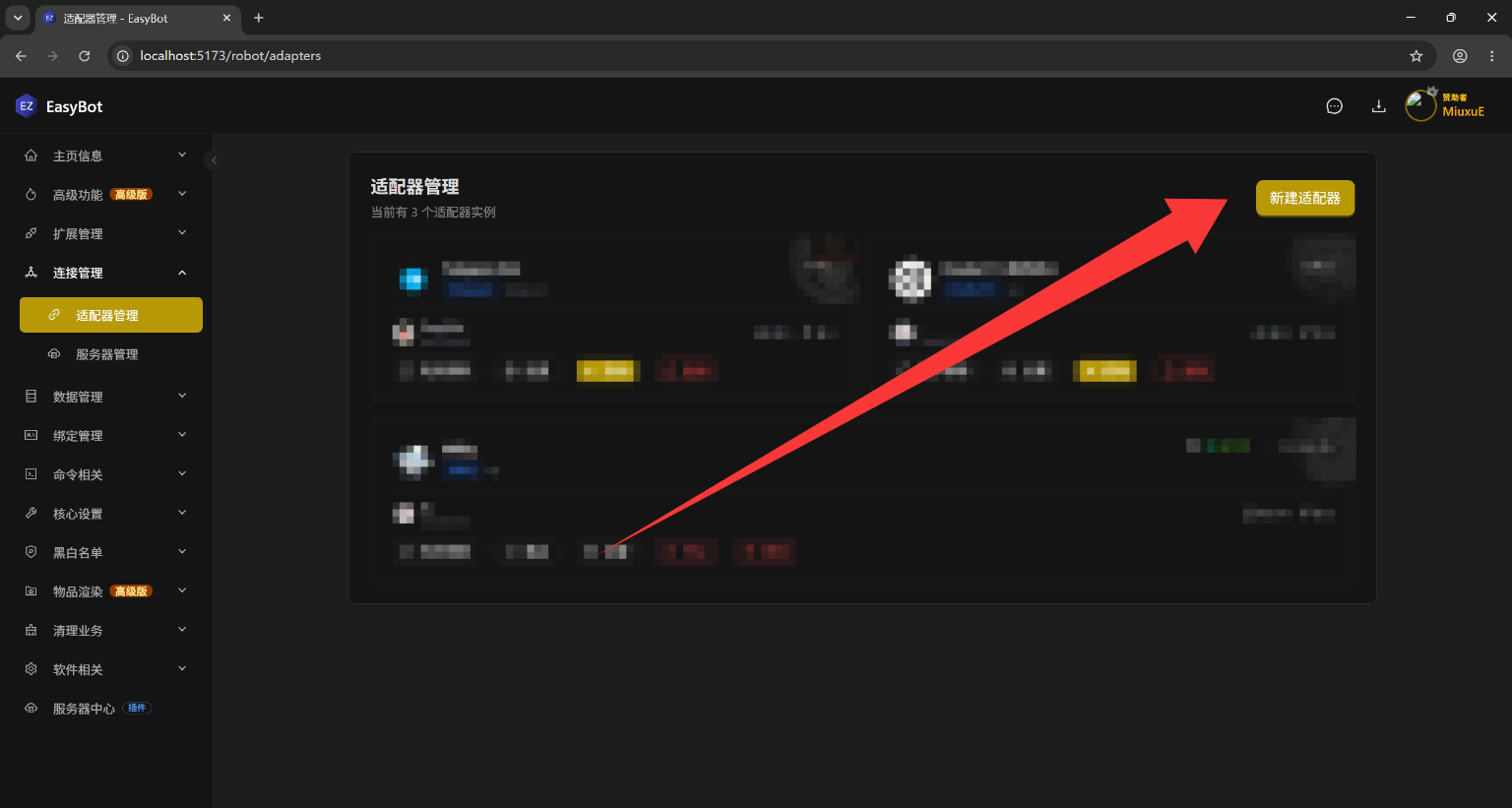
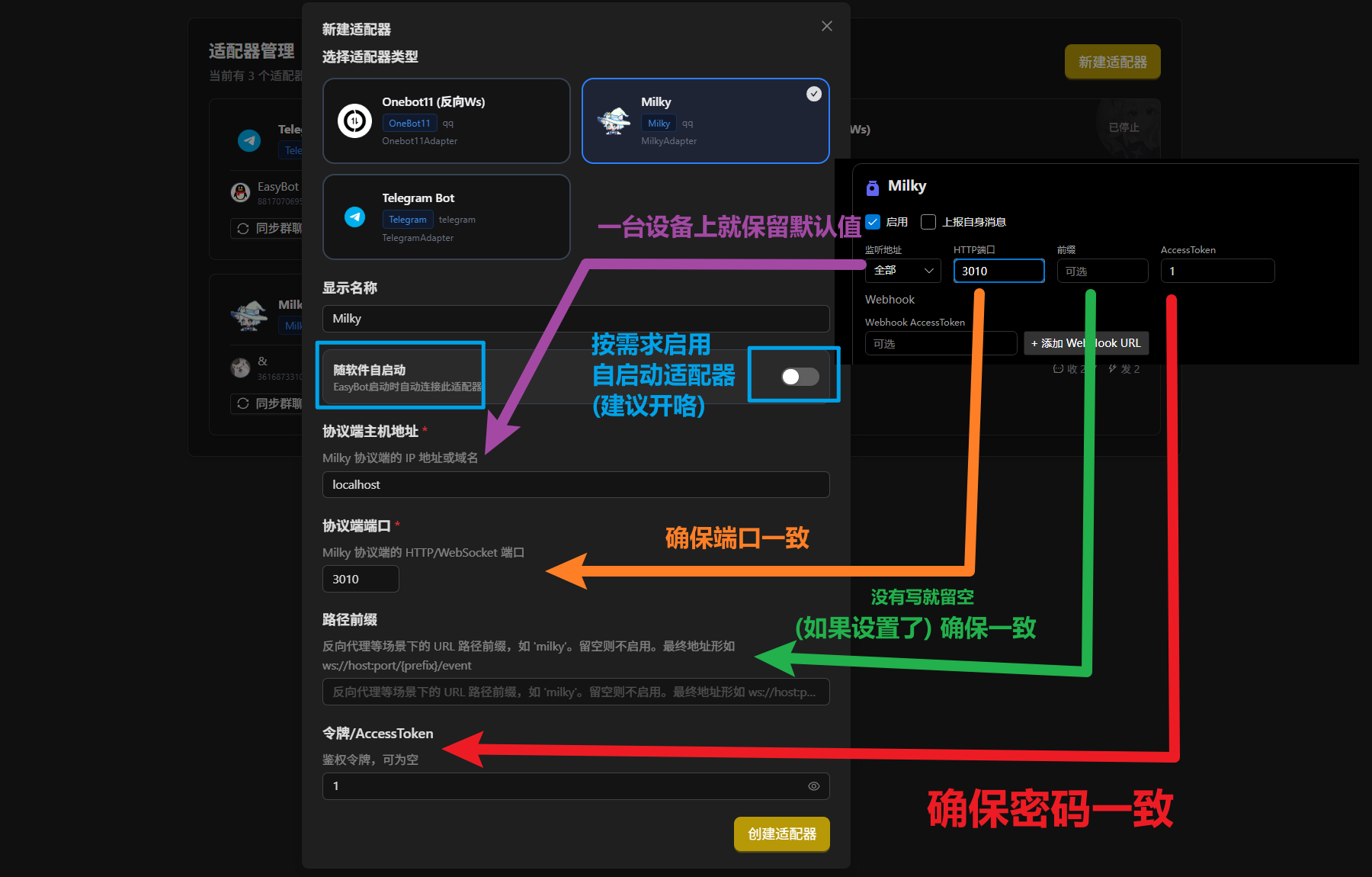
打开 EasyBot 主程序的管理页面,导航至 适配器管理 页面,点击 新建适配器,选择 Milky 协议。将 AccessToken、端口等参数设置为与 LLBot 配置一致:
启动并同步群聊
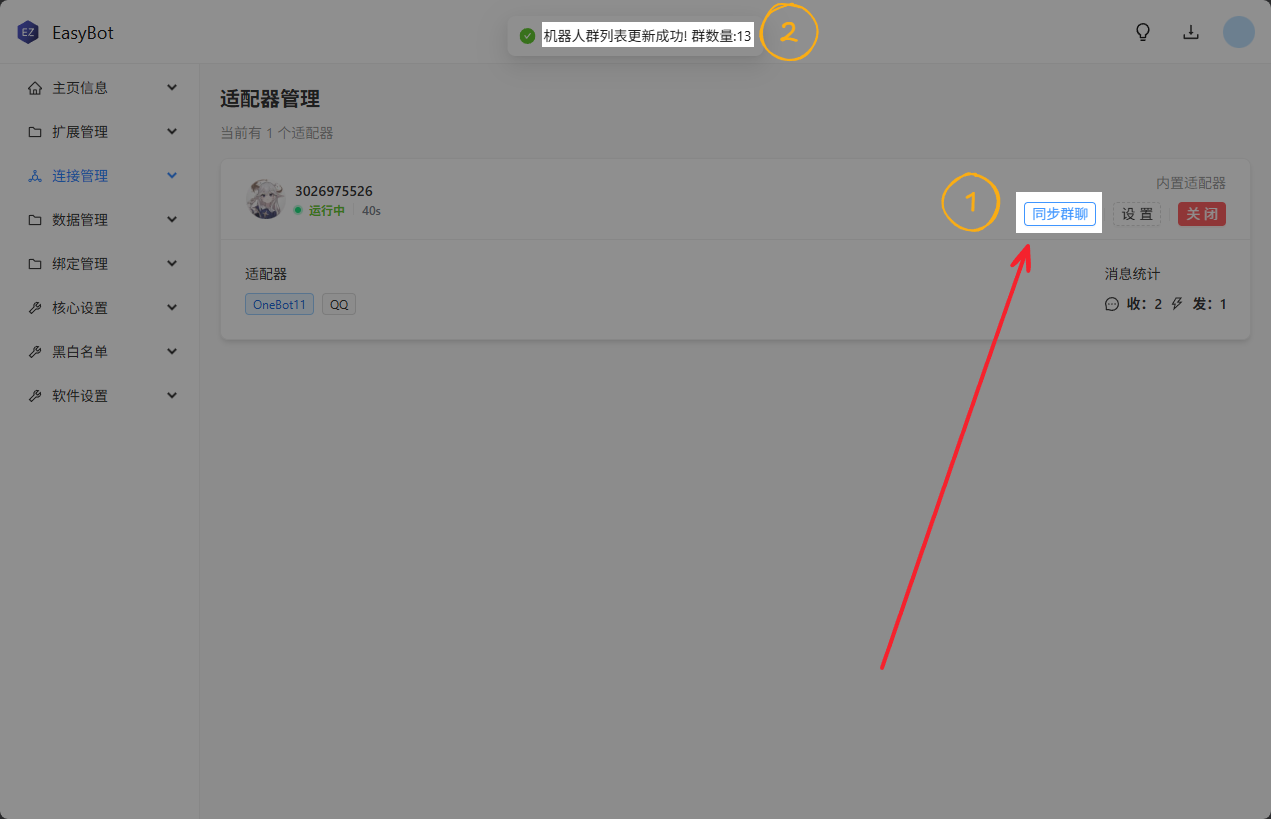
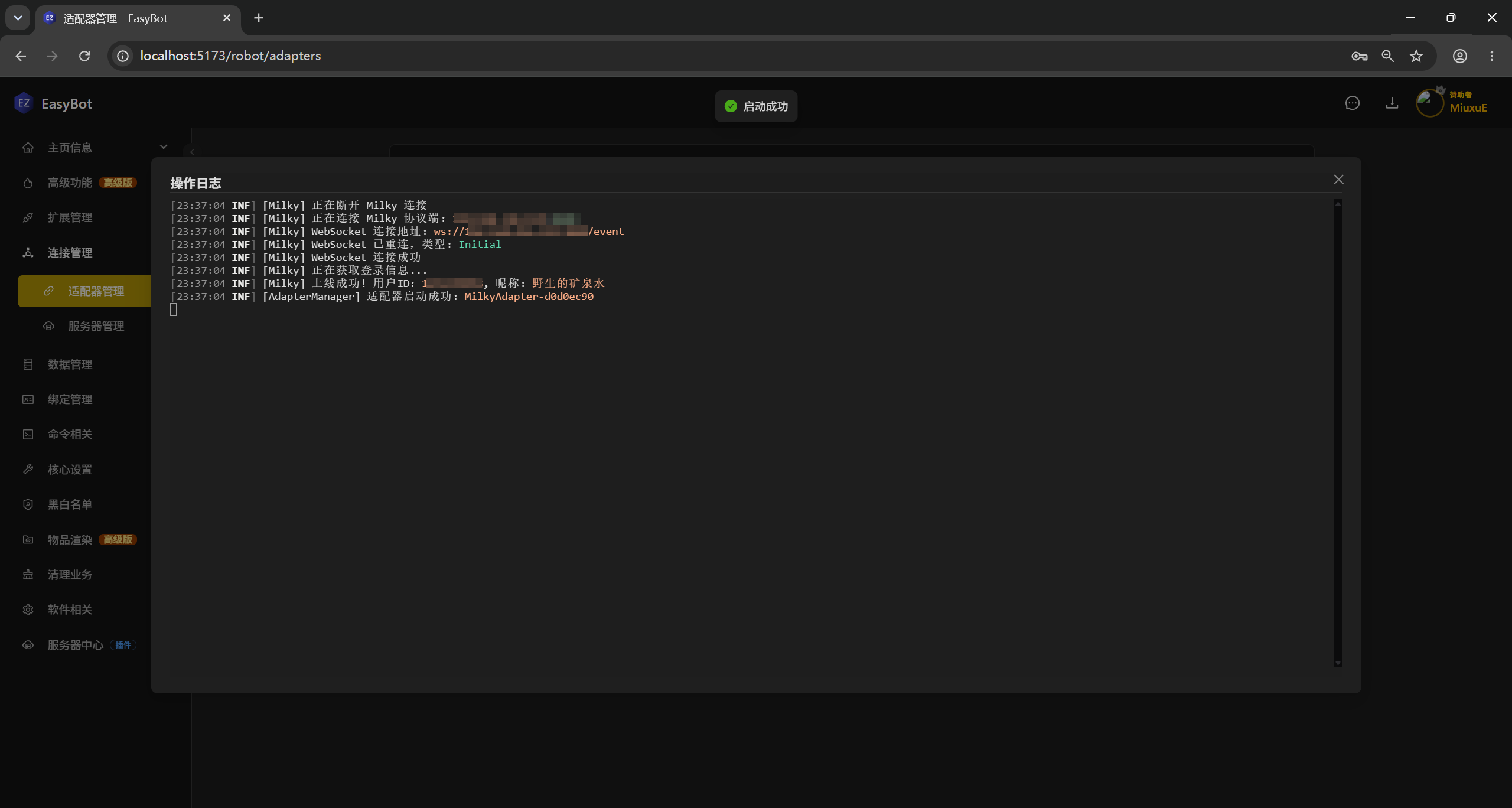
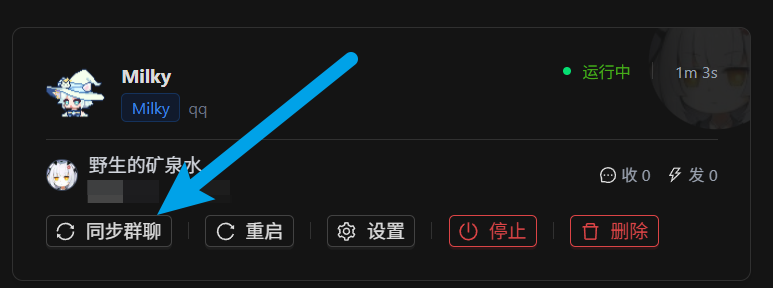
配置完成后,在 EasyBot 中点击 启动适配器,待连接状态显示为「运行中」后,点击 同步群聊 按钮,即可在列表中看到你的 QQ 群组:
OneBot 11 协议部署
OneBot 11 为标准协议,适用于需要兼容多个机器人框架的场景。
请确保已成功登录 QQ 后再进行以下配置。
配置 OneBot 11
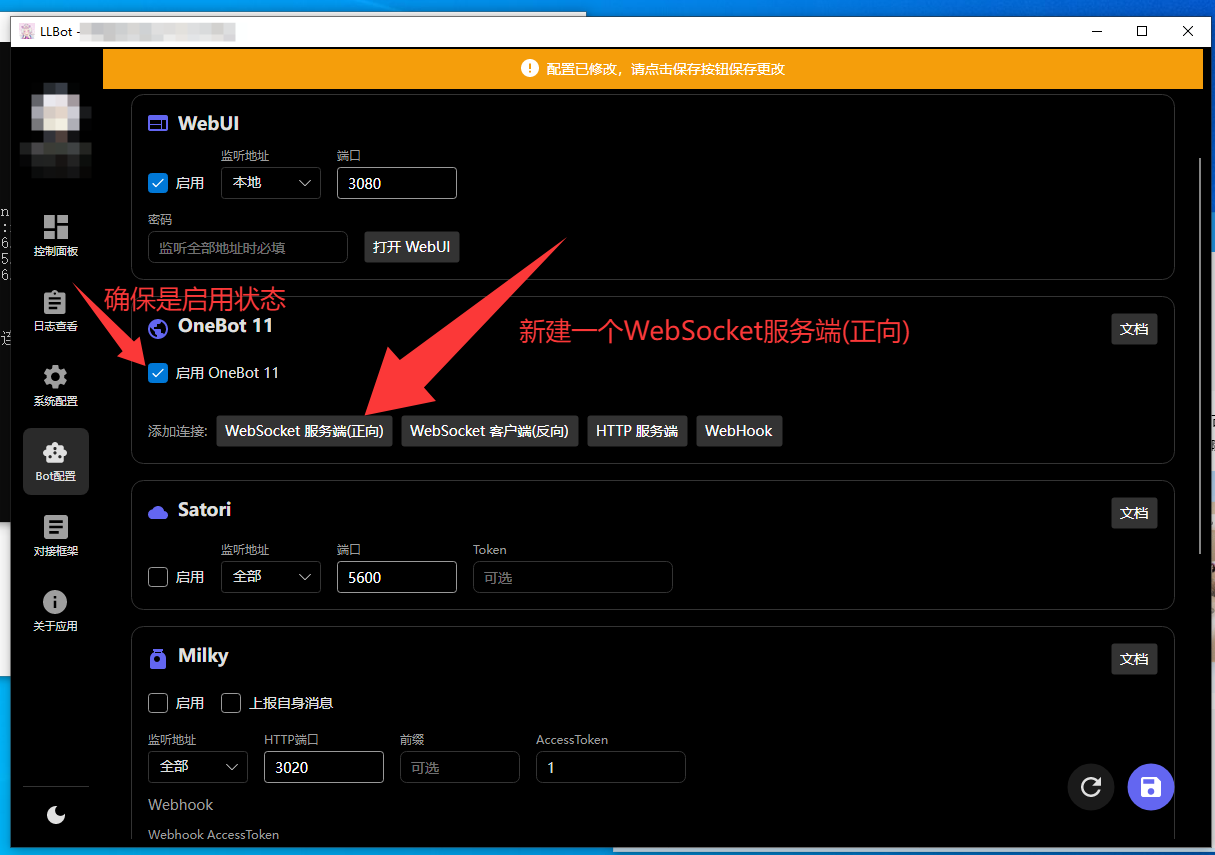
在 LLBot 的 Bot 配置中,点击 新建 WebSocket 服务端(正向),创建一个正向 WebSocket 服务:
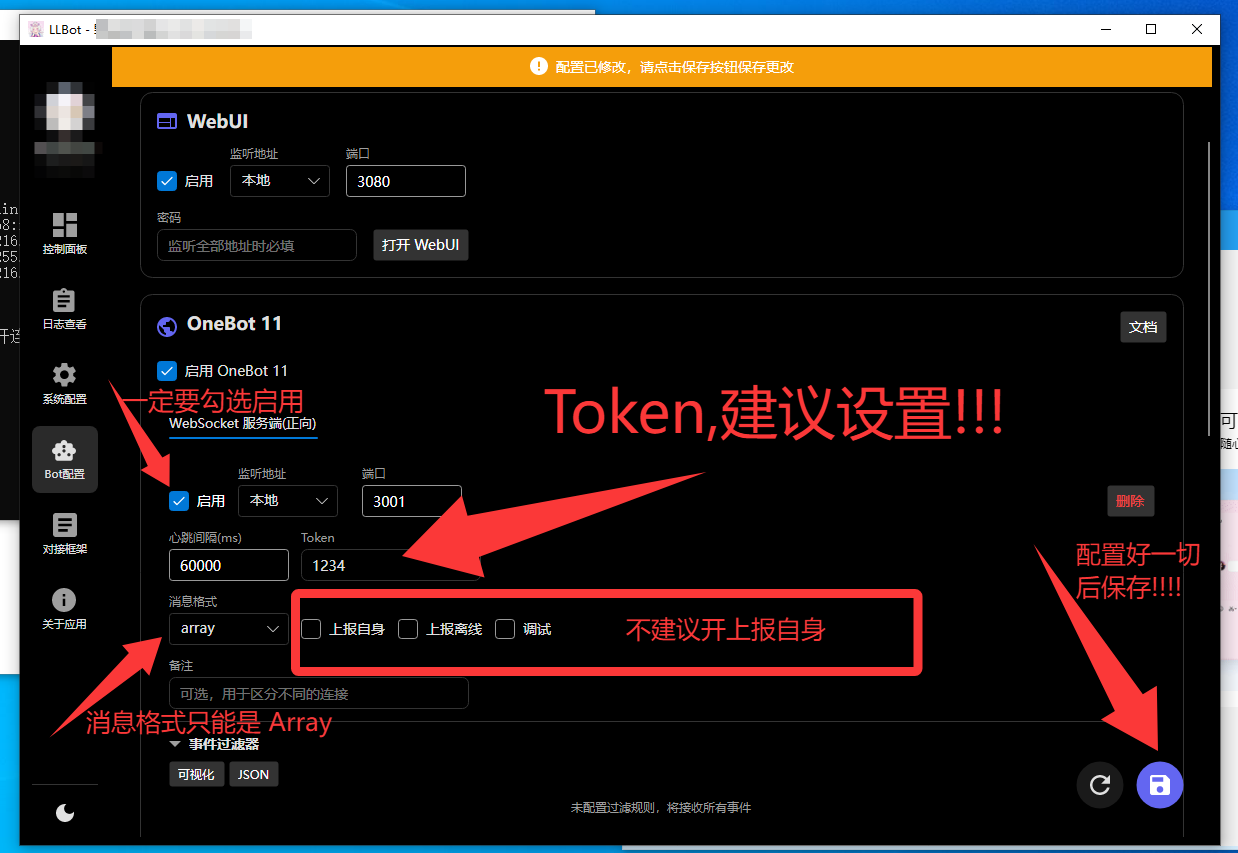
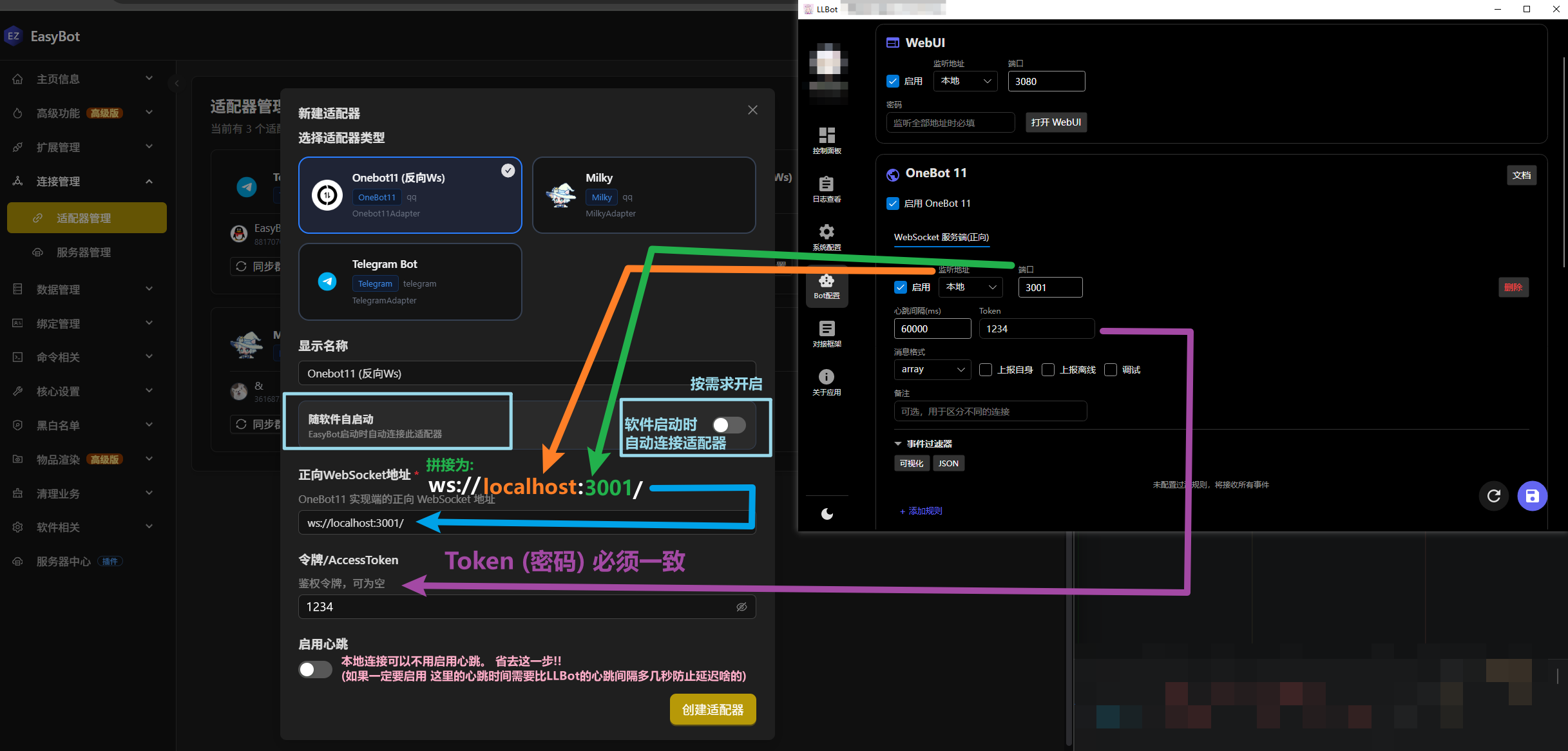
按下图示例填写相关参数(端口、AccessToken 等):
在 EasyBot 中配置
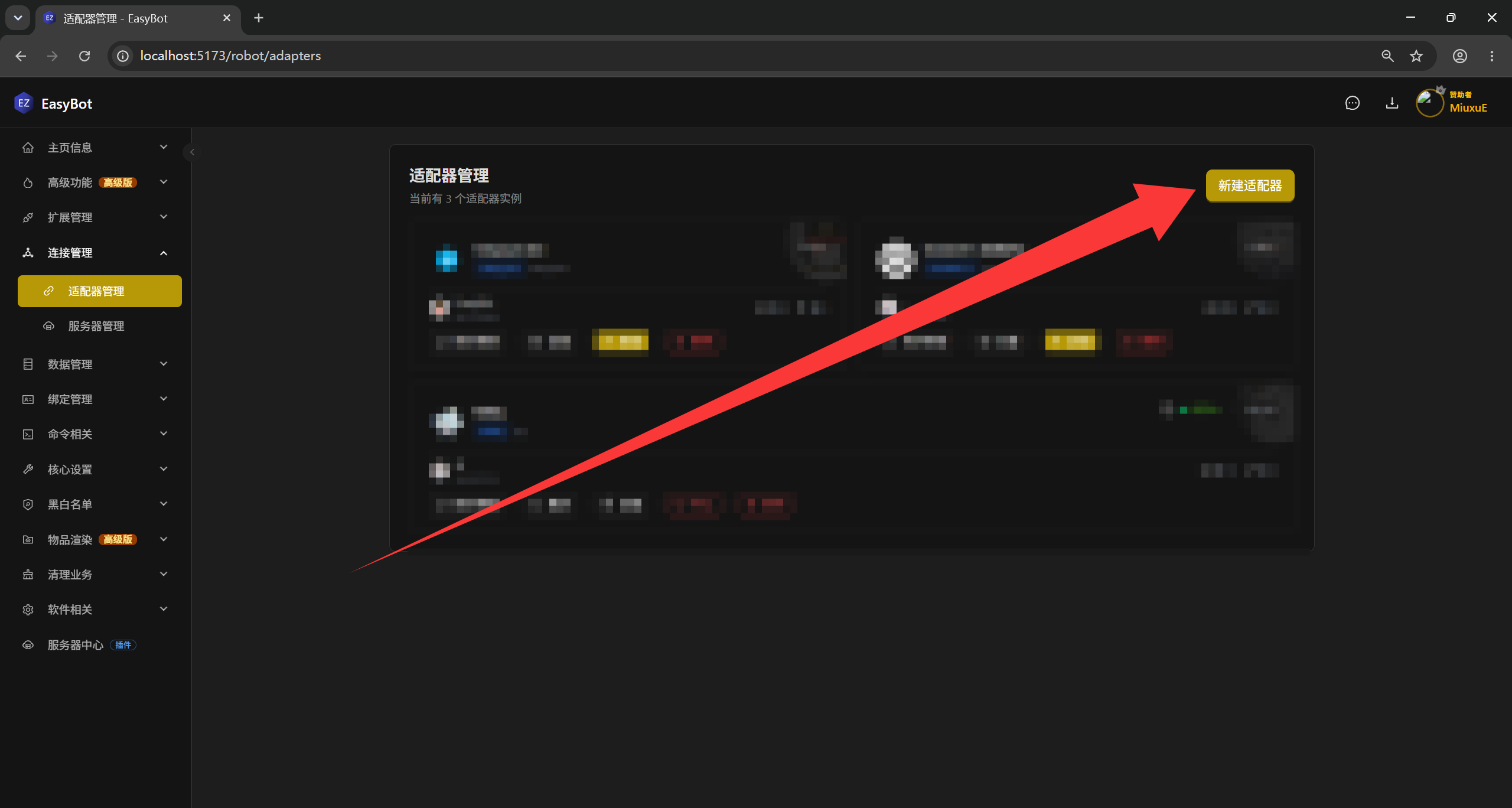
打开 EasyBot 主程序的管理页面,导航至 适配器管理,点击 新建适配器,选择 OneBot 11 协议。将端口、AccessToken 等参数设置为与 LLBot 配置一致。
启动并同步群聊
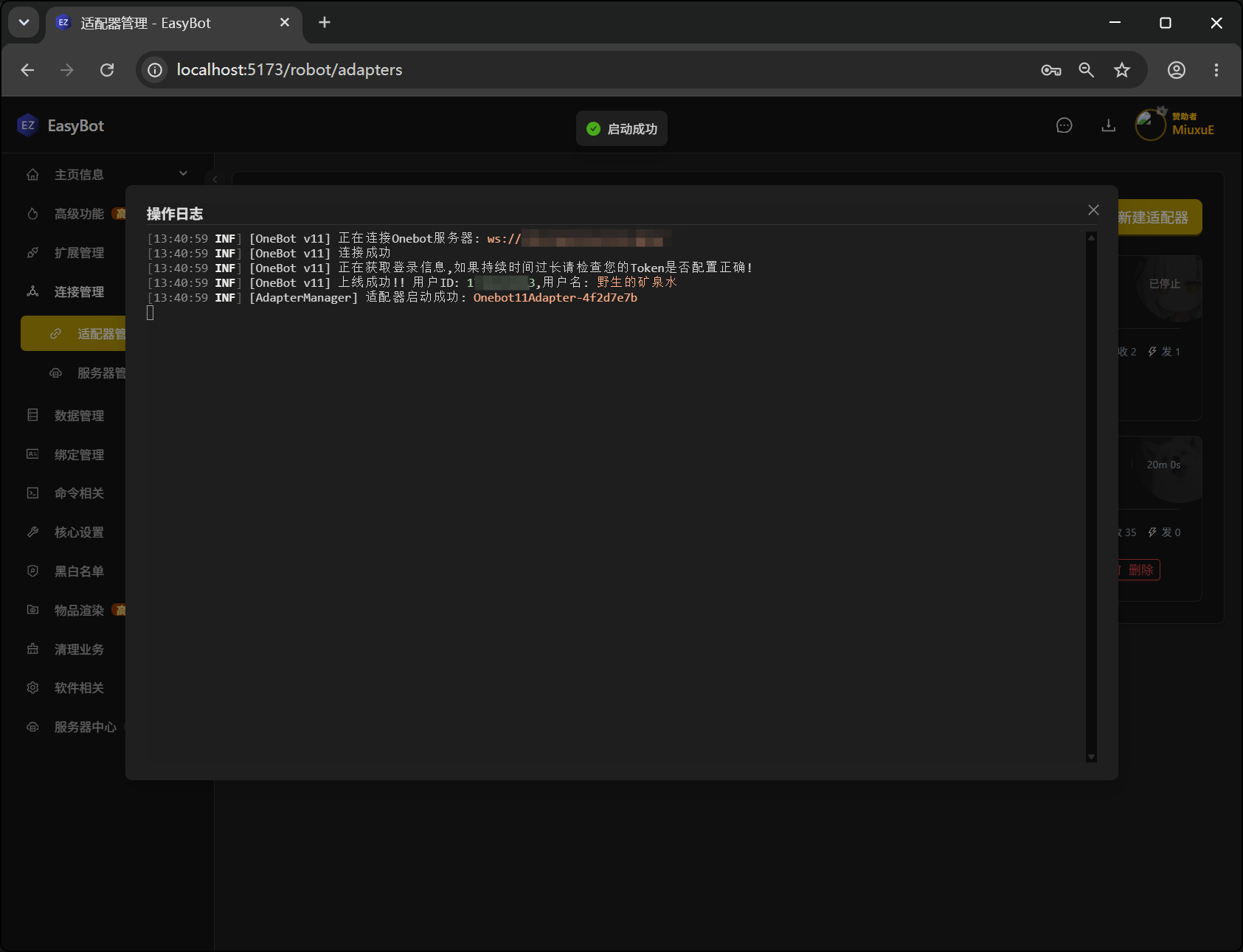
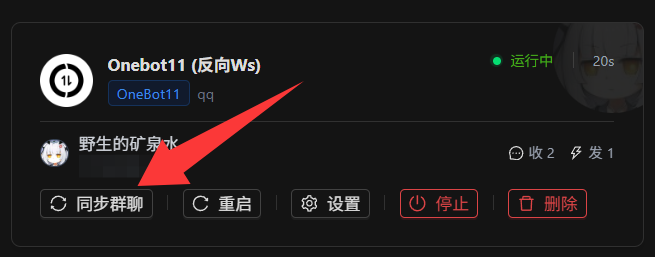
配置完成后,在 EasyBot 中点击 启动适配器,待连接状态显示为「运行中」后,点击 同步群聊 按钮,即可在列表中看到你的 QQ 群组:
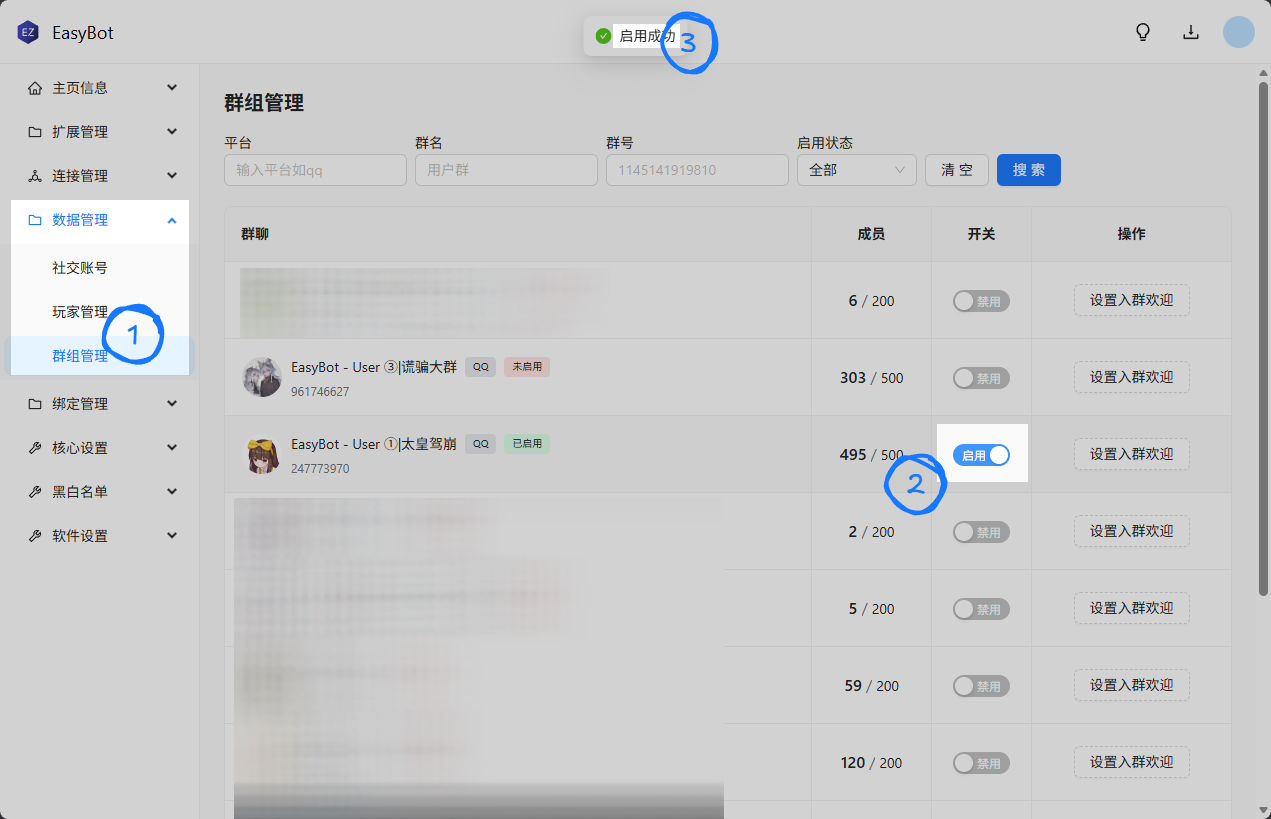
启用群聊
EasyBot 默认全群关闭,需要手动启用