LLBot Docker 版本
安装 Docker
LLBot 的 Docker 部署依赖于 Docker 和 Docker Compose 环境。如果你尚未安装 Docker,推荐使用 LinuxMirrors 提供的一键安装脚本。
配置代理(可选)
若服务器位于中国大陆且访问 Docker Hub 较慢,可预先配置 Docker 镜像加速。执行一键安装脚本时,脚本会自动引导你选择合适的镜像源。
执行安装脚本
首先切换到 root 用户:
sudo -i
然后执行一键安装脚本:
bash <(curl -sSL https://linuxmirrors.cn/docker.sh)
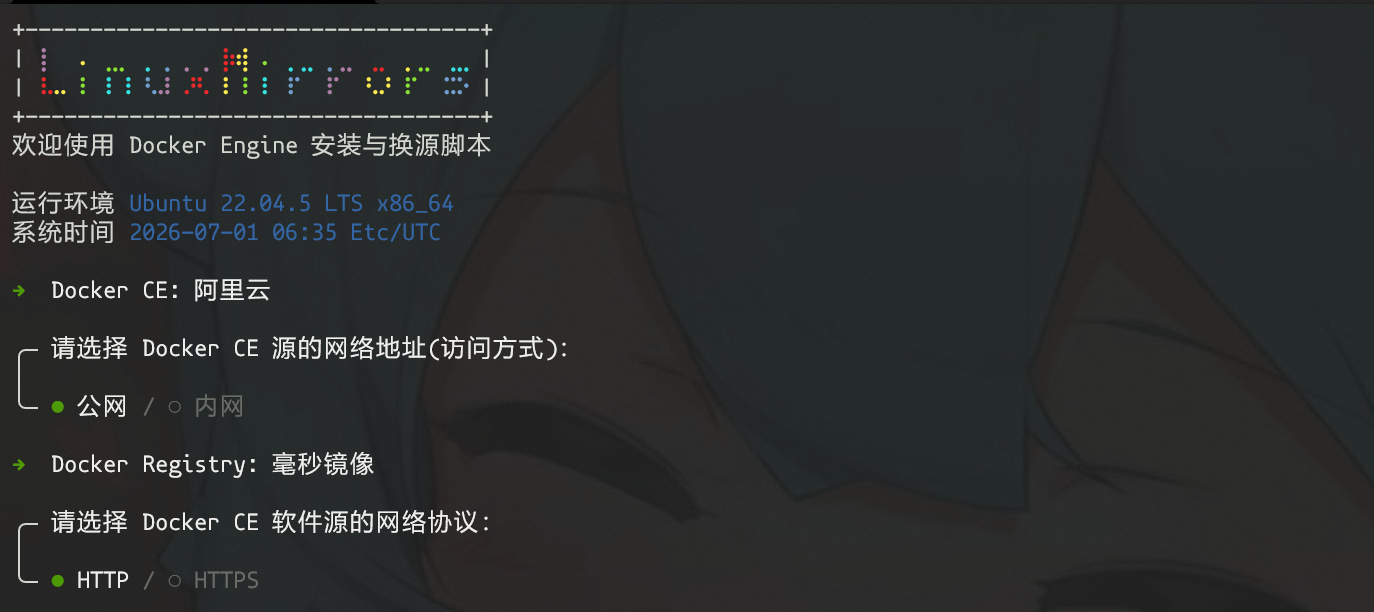
运行后脚本将进入交互式引导,按提示选择默认选项,一路回车即可完成 Docker 的安装与镜像加速配置:
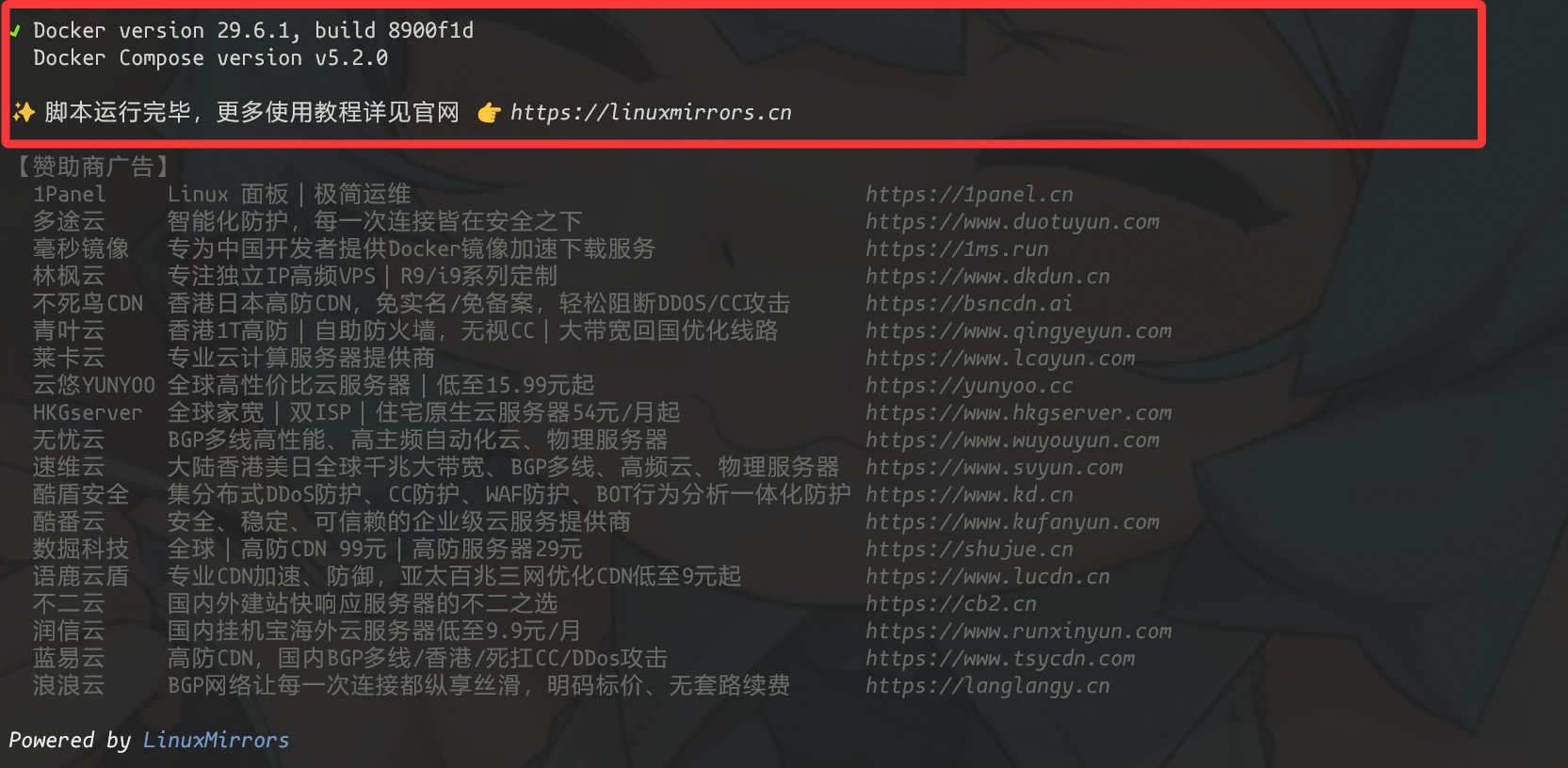
安装完成后,建议退出当前终端重新登录,或执行 newgrp docker 以使用户组变更生效,避免每次使用 Docker 都需要 sudo。
一键部署 LLBot
LLBot 提供了官方 DockerCompose 配置脚本,可生成完整的docker-compose文件。
前置准备
创建一个独立目录用于存放 LLBot 的持久化数据与配置文件:
mkdir /opt/llbot
cd /opt/llbot
运行安装脚本
执行以下命令下载并运行 LLBot 官方安装脚本:
curl -fsSL https://gh-proxy.com/https://raw.githubusercontent.com/LLOneBot/LuckyLilliaBot/refs/heads/main/script/install-llbot-docker.sh -o llbot-docker.sh && chmod u+x ./llbot-docker.sh && ./llbot-docker.sh
脚本将进入交互式安装模式,按照以下步骤完成配置:
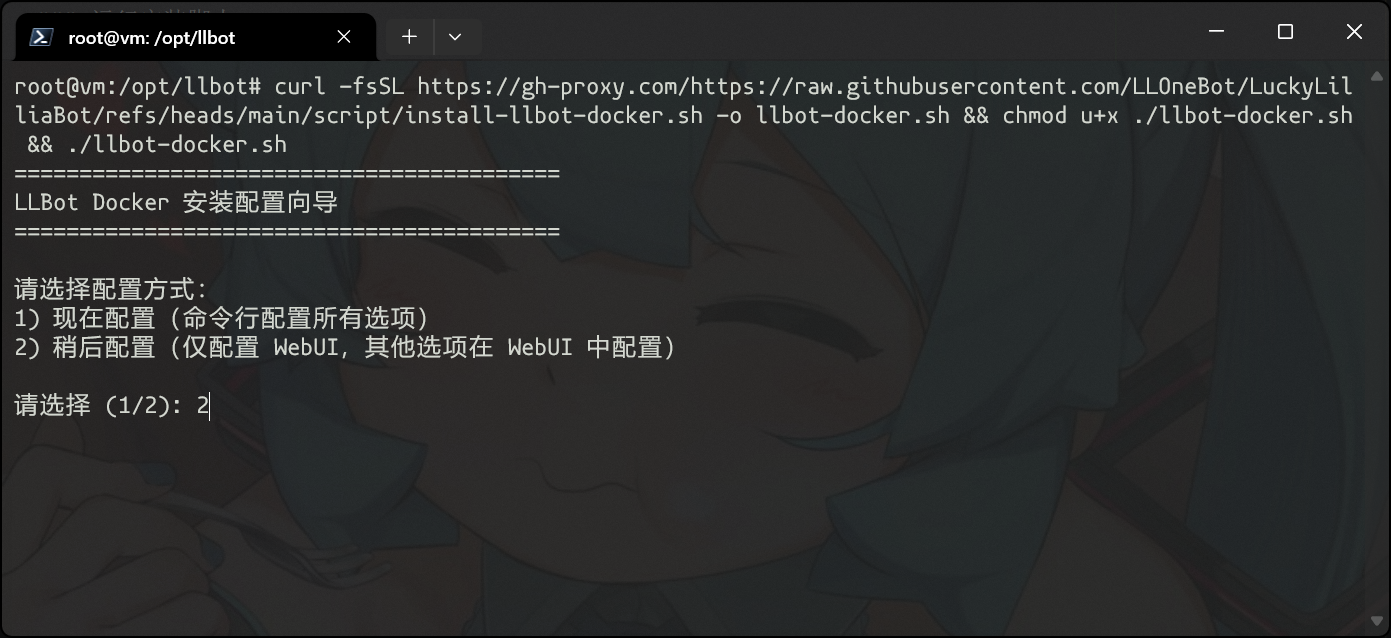
第一步:选择配置方式
运行后会展示安装菜单,请选择 稍后配置:
第二步:设置管理密码
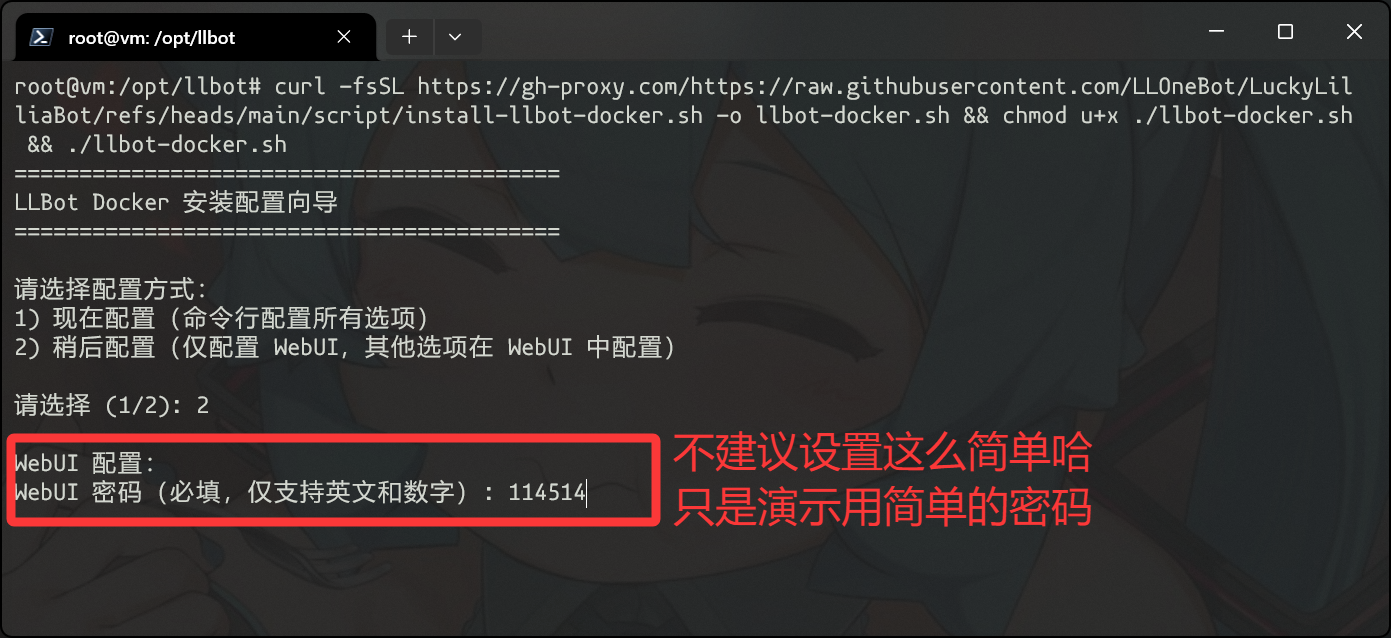
按提示为 LLBot 管理面板设置一个登录密码,请牢记此密码:
第四步:设置端口
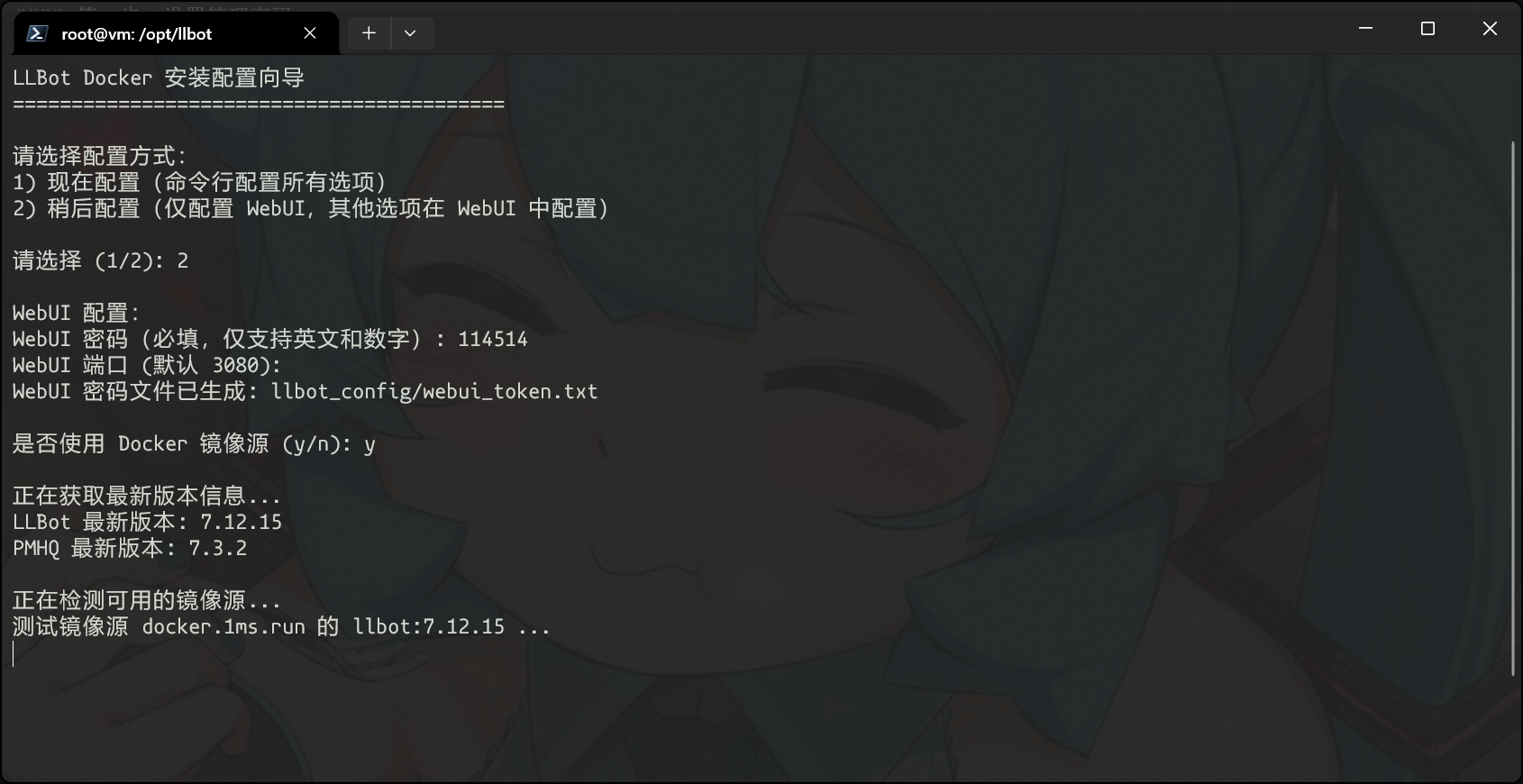
直接回车用默认端口
是否使用 Docker 镜像源
输入 y
镜像安装
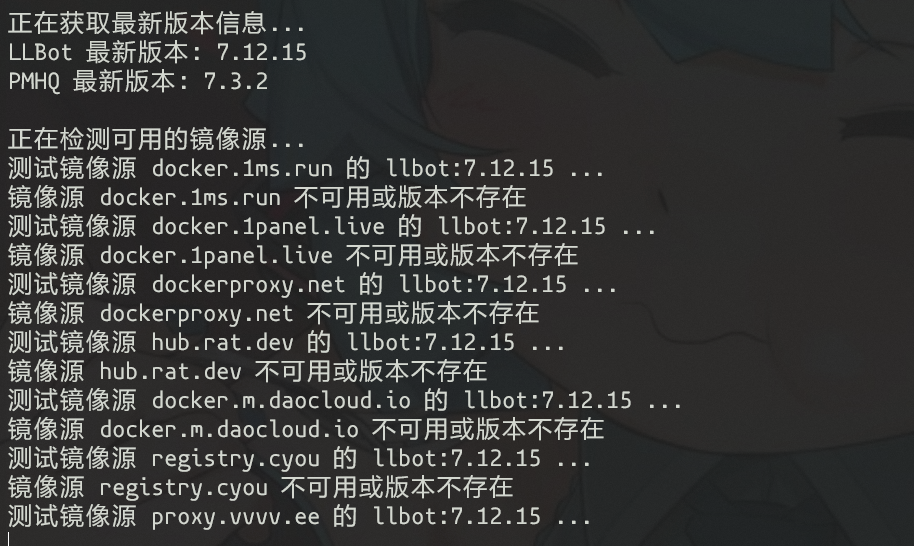
全部配置完后,脚本遍历可用的镜像站点,查找可以用的镜像站,但是速度非常慢且大多数镜像站都无法找到,如果你的网络情况允许,建议直接使用官方站。
配置端口映射
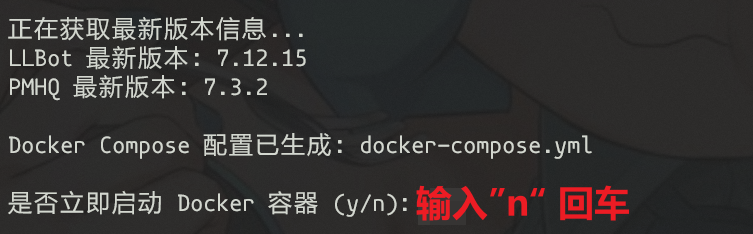
脚本生成完成后,会询问是否立即启动容器。由于我们选择了「稍后配置」模式,脚本生成的 docker-compose.yml 仅包含基础容器,尚未开放协议所需的端口,因此此处请输入 n 拒绝立即启动:
在启动前,需要手动编辑当前目录下的 docker-compose.yml 文件,为 llbot 容器开放协议端口。打开该文件:
nano ./docker-compose.yml
找到 llbot 服务的 ports 字段,添加 Milky 与 OneBot 11 所需的端口映射。
image 字段由安装脚本自动获取的最新版本号生成,请保留你文件中原有的版本,不要直接复制下方的镜像标签。
  llbot:
    ports:
      - "3080:3080"
      - "3001:3001"   # Milky 协议端口
      - "3010:3010"   # OneBot 11 协议端口
    extra_hosts:
      # ... 其余配置保持不变
3001用于 Milky 协议与 EasyBot 主程序通信3010用于 OneBot 11 协议与 EasyBot 主程序通信
为方便后续切换或同时使用两种协议,建议将两个端口全部开放。如果你确定只使用其中一种,可仅开放对应的端口。
保存并退出(Ctrl+O → 回车 → Ctrl+X)。
启动容器
编辑完成后,使用以下命令手动启动 LLBot 容器:
docker compose up -d
首次启动会尝试拉取镜像,这一步可能耗时较长:

访问管理面板
LLBot 管理面板默认监听 3080 端口,在浏览器中访问以下地址即可打开:
http://<容器IP>:3080
若容器部署在本地,则访问 http://localhost:3080。
扫码登录 QQ
在管理面板中,按照页面提示使用手机 QQ 扫码登录。登录成功后,LLBot 即可接管 QQ 消息收发
协议说明
LLBot 作为机器人协议端,负责与 QQ 服务器通信并将事件转发给 EasyBot 主程序。当前支持的协议情况如下:
支持协议
| 协议 | 类型 | 说明 |
|---|---|---|
| Milky | WebSocket | 高性能轻量协议,推荐使用 |
| OneBot 11 | 正向 WebSocket | 通用 OneBot 标准协议,兼容性好 |
暂不支持
| 协议 | 说明 |
|---|---|
| Satori | 暂不支持 |
| OneBot 11 反向 WebSocket | 暂不支持在主程序创建 WebSocket 服务器 |
- Milky 协议 需要 EasyBot 2.1.1-dev.1 及以上版本
- OneBot 11 协议 全版本通用,无额外版本限制
部署方式
根据你选择的协议,参考对应的部署方式进行配置。
- Milky 协议
- OneBot 11 协议
Milky 协议部署
- Milky 协议 需要 EasyBot 2.1.1-dev.1 及以上版本
- Milky 是基于 HTTP / WebSocket 通信的新时代 QQ 机器人应用接口标准,推荐大多数用户使用。
- 协议文档
请确保已在管理面板中成功登录 QQ 后再进行以下配置。
配置 Milky
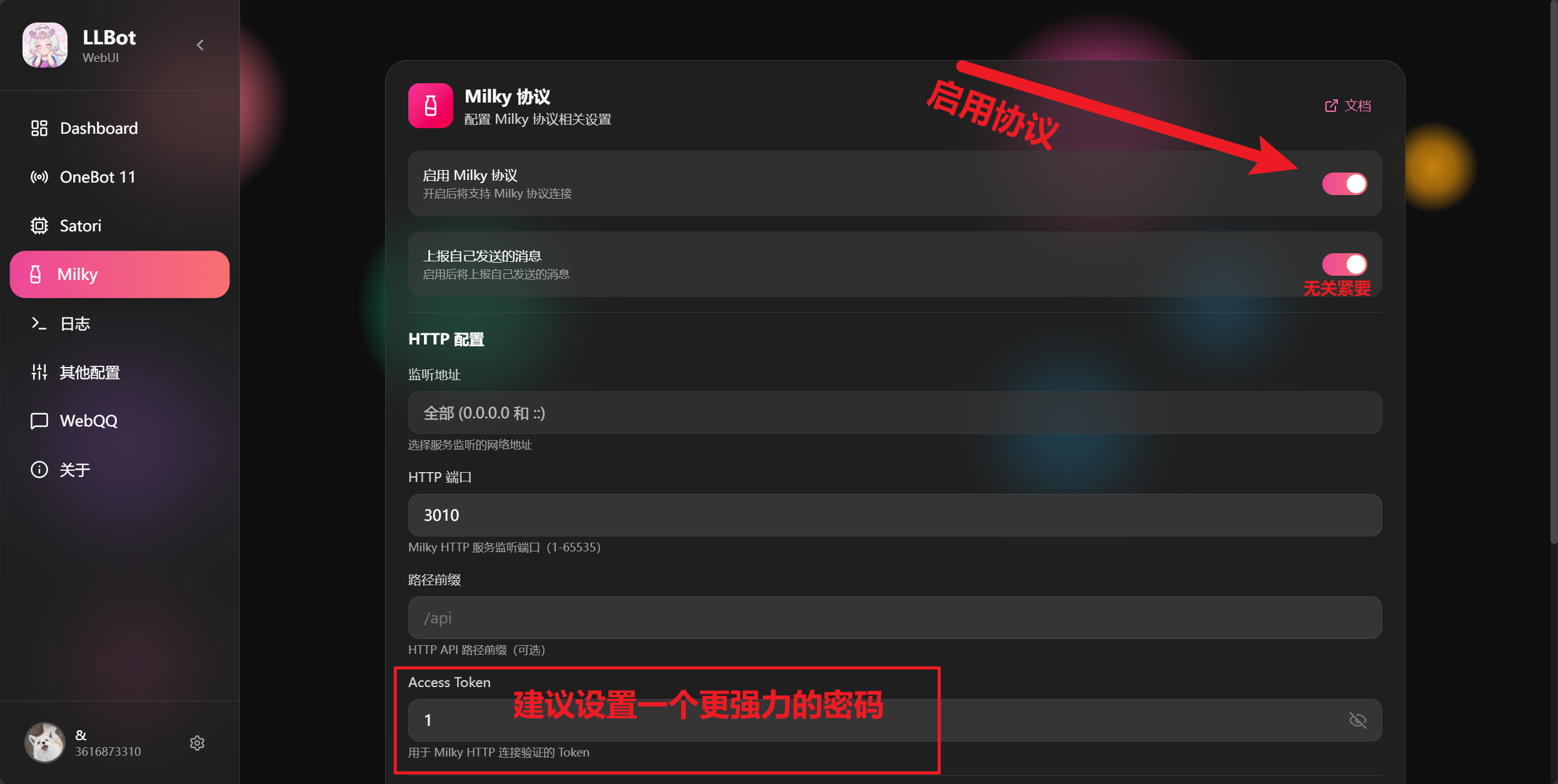
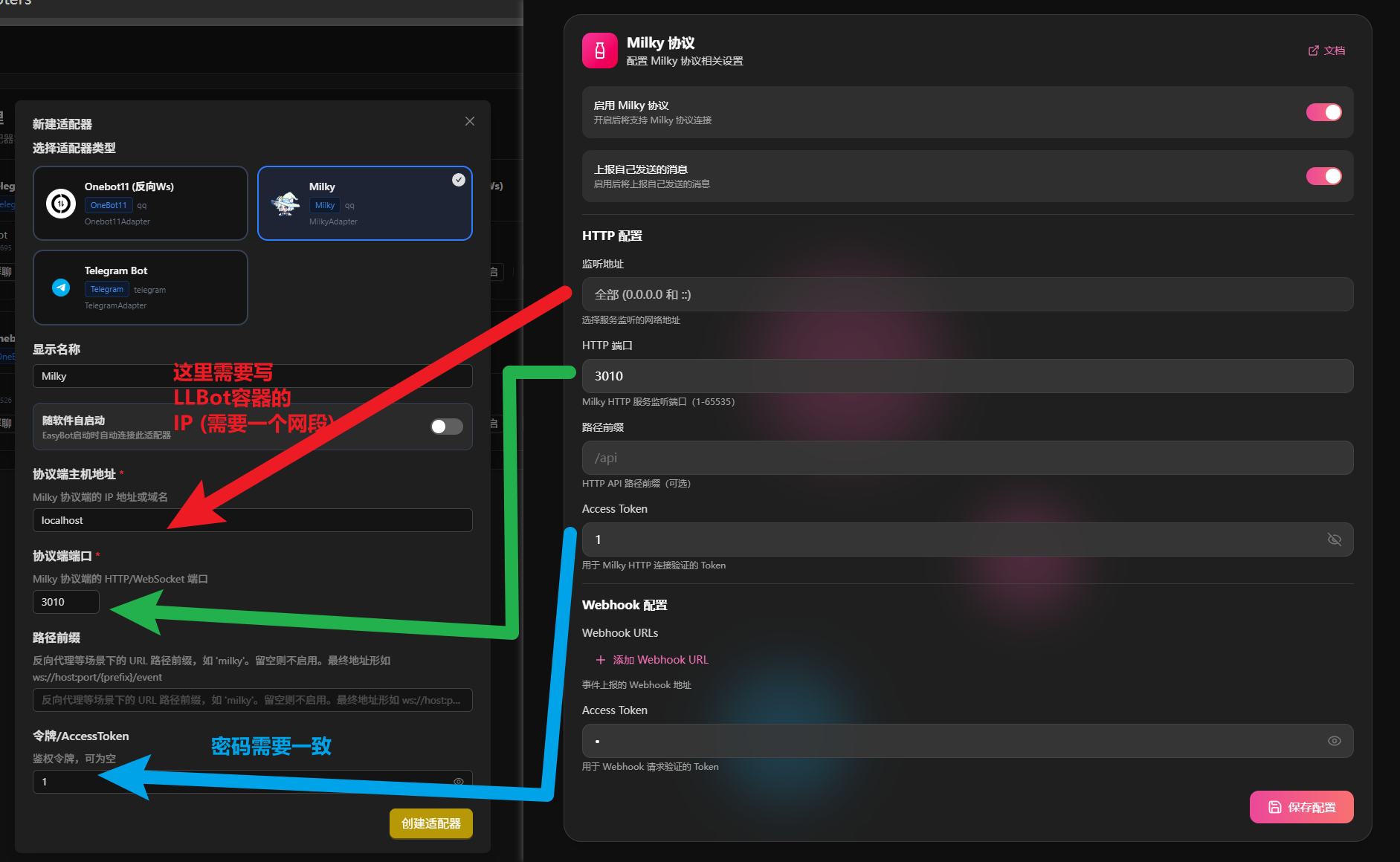
在 LLBot 管理面板中找到 milky,按下图示例进行设置:
在 EasyBot 中配置
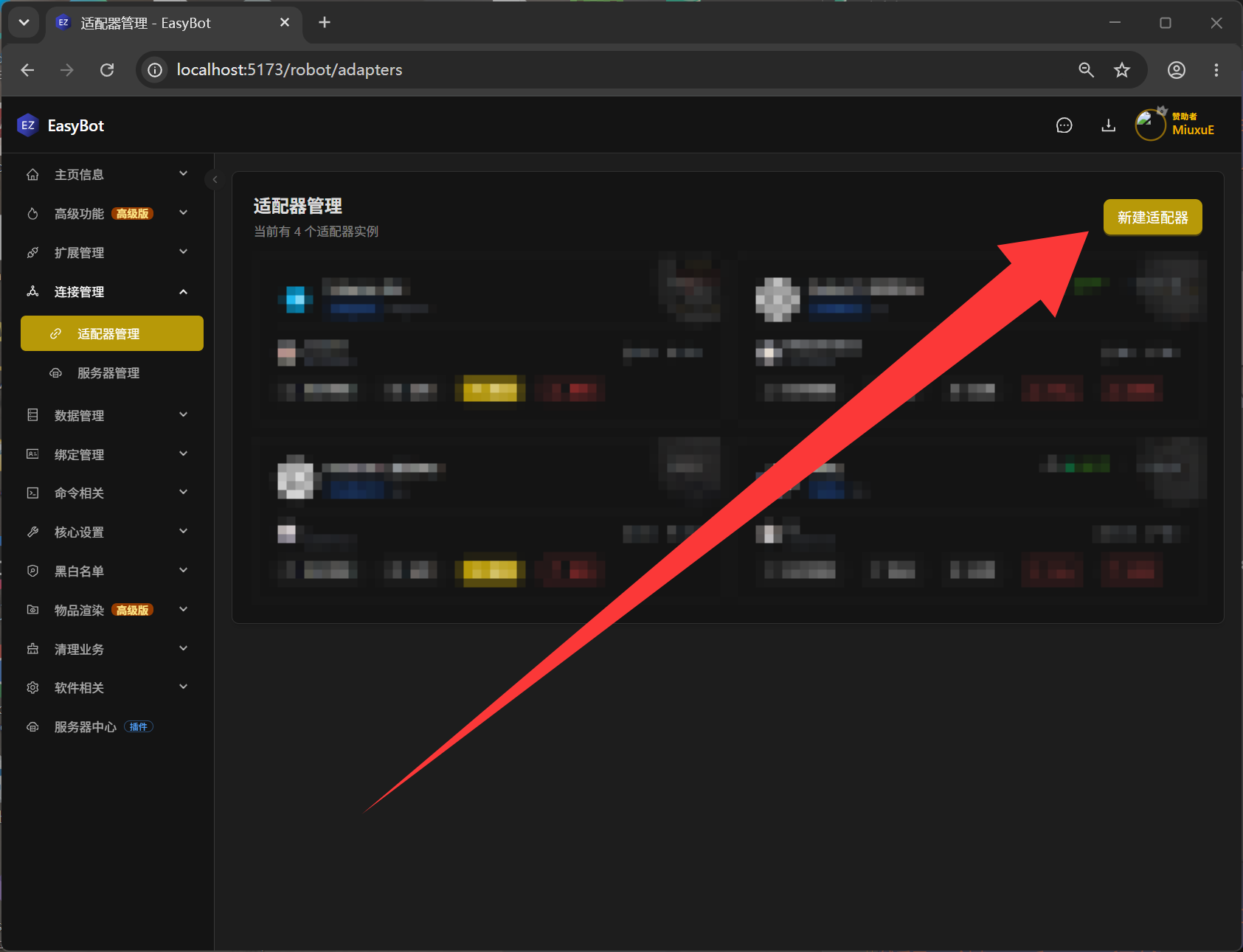
打开 EasyBot 主程序的管理页面,导航至 适配器管理 页面,点击 新建适配器,选择 Milky 协议。将 AccessToken、端口等参数设置为与 LLBot 配置一致:
启动并同步群聊
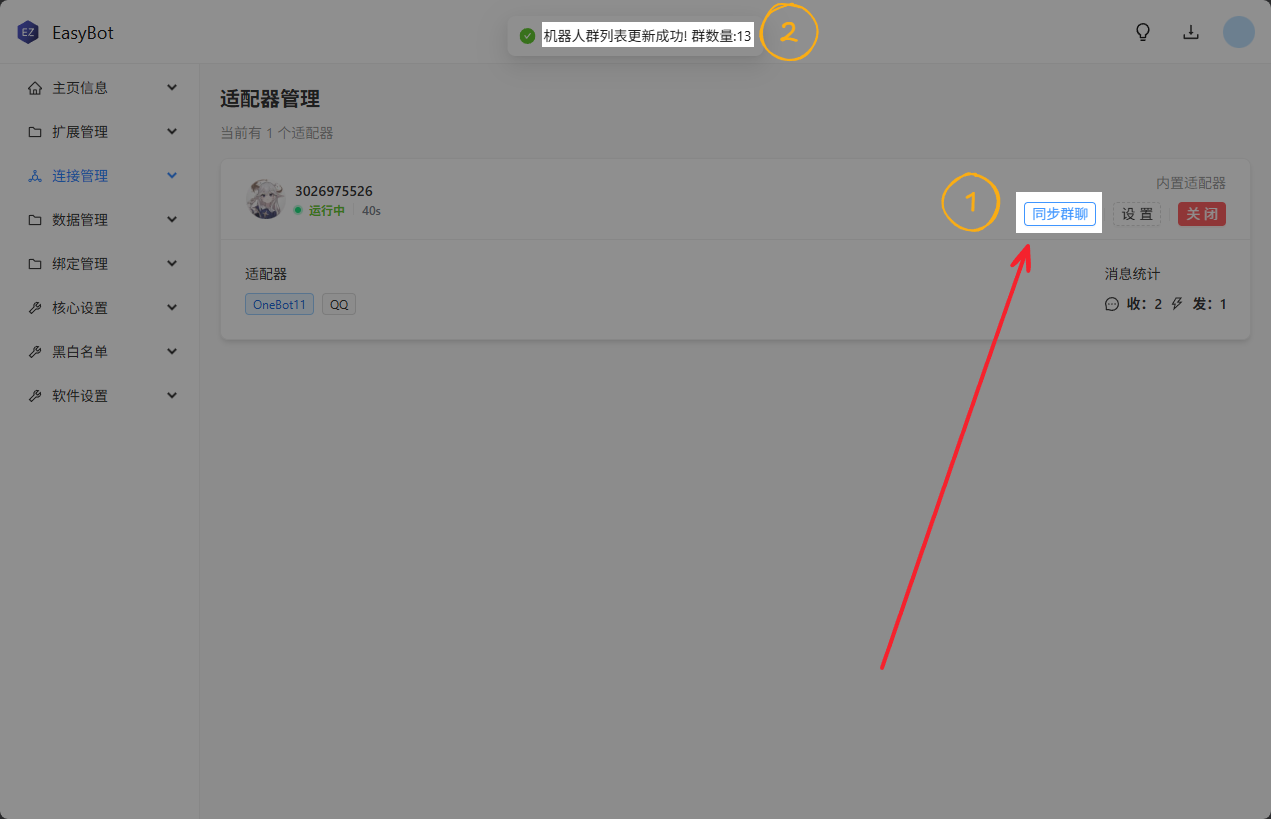
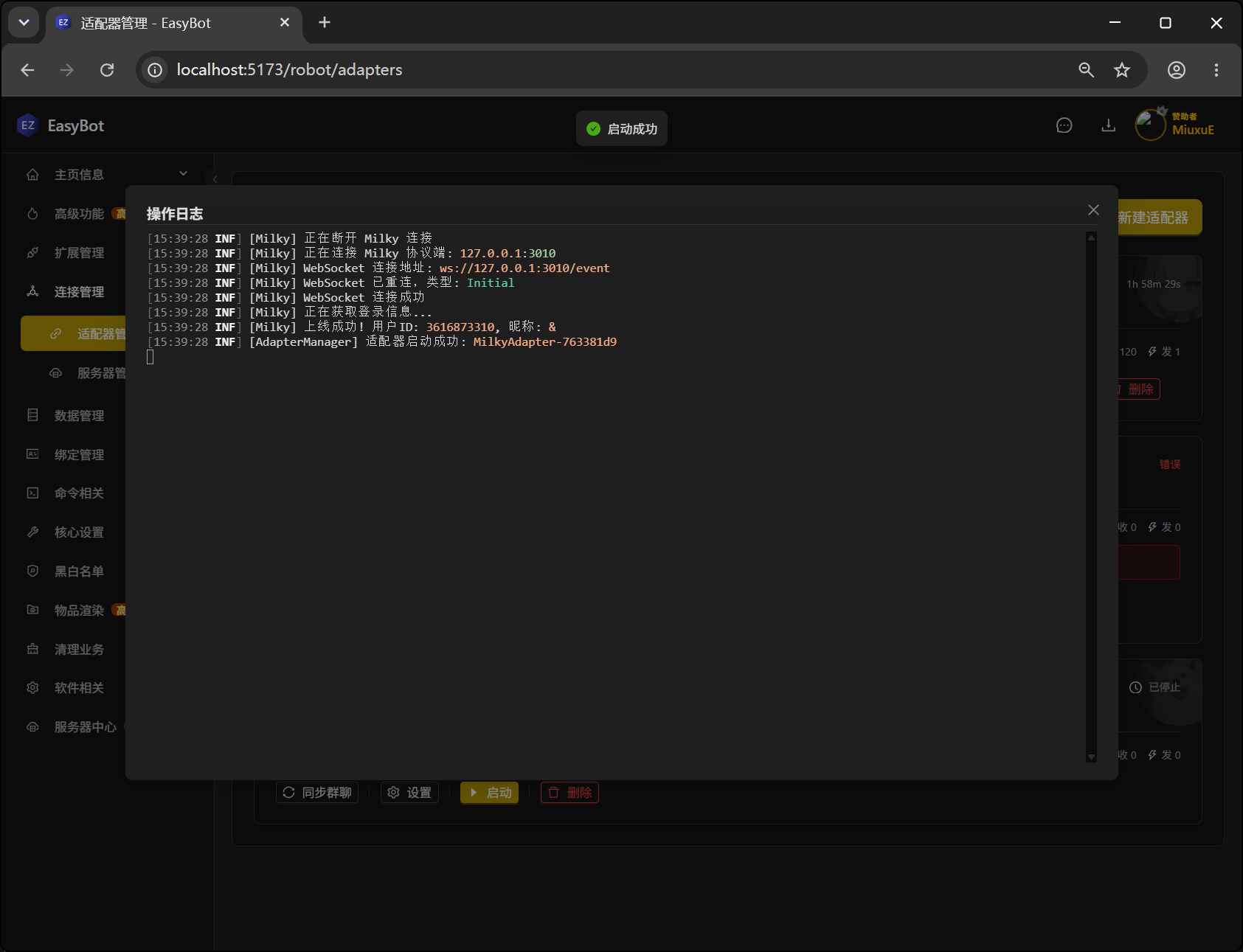
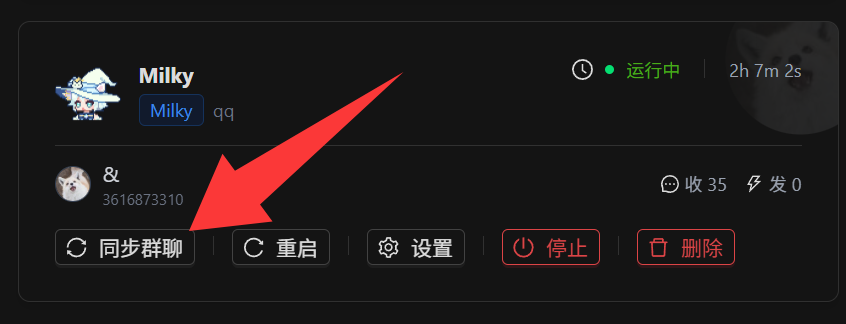
配置完成后,在 EasyBot 中点击 启动适配器,待连接状态显示为「运行中」后,点击 同步群聊 按钮,即可在列表中看到你的 QQ 群组:
OneBot 11 协议部署
OneBot 11 为标准协议,适用于需要兼容多个机器人框架的场景。
请确保已在管理面板中成功登录 QQ 后再进行以下配置。
配置 OneBot 11
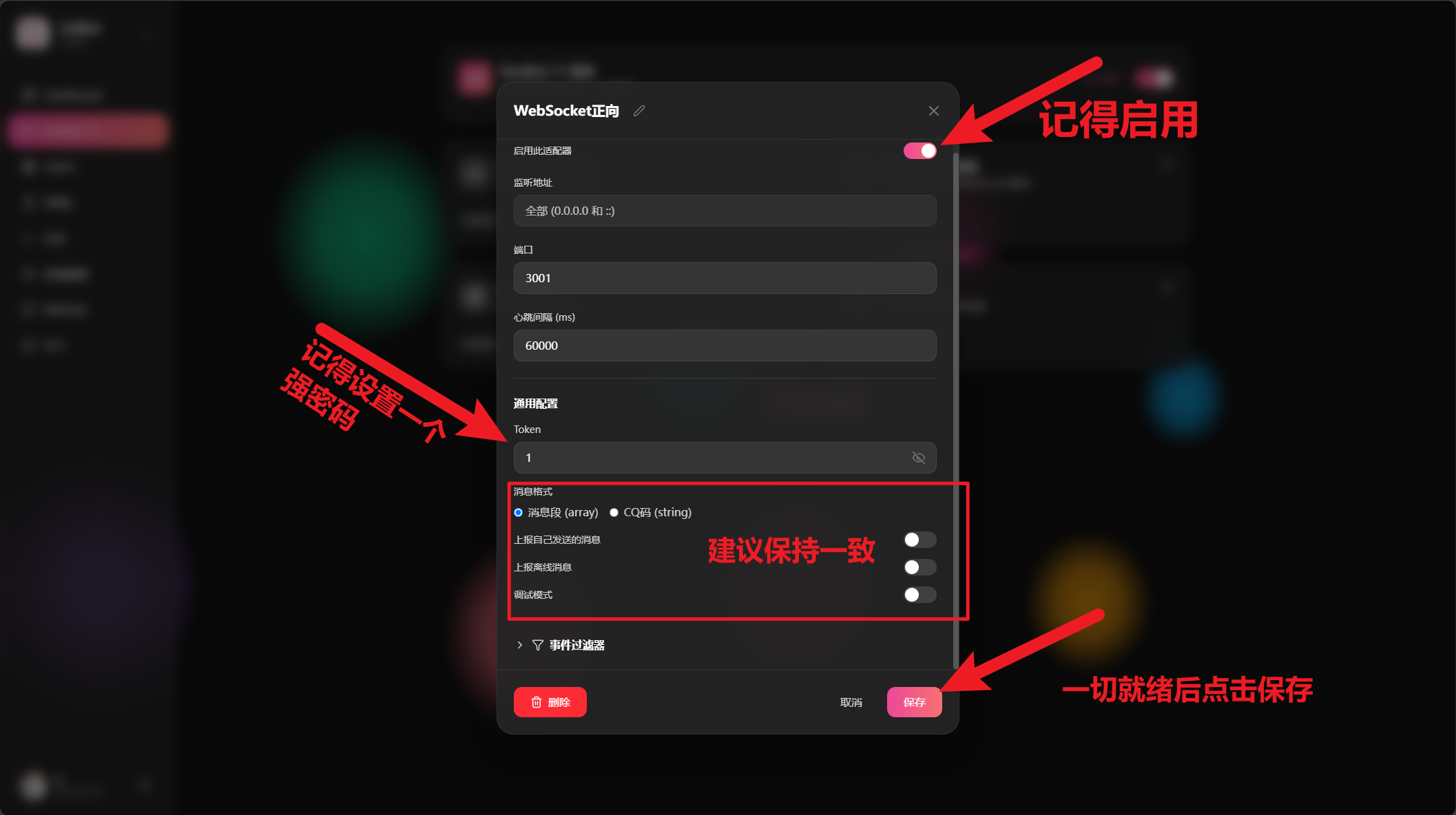
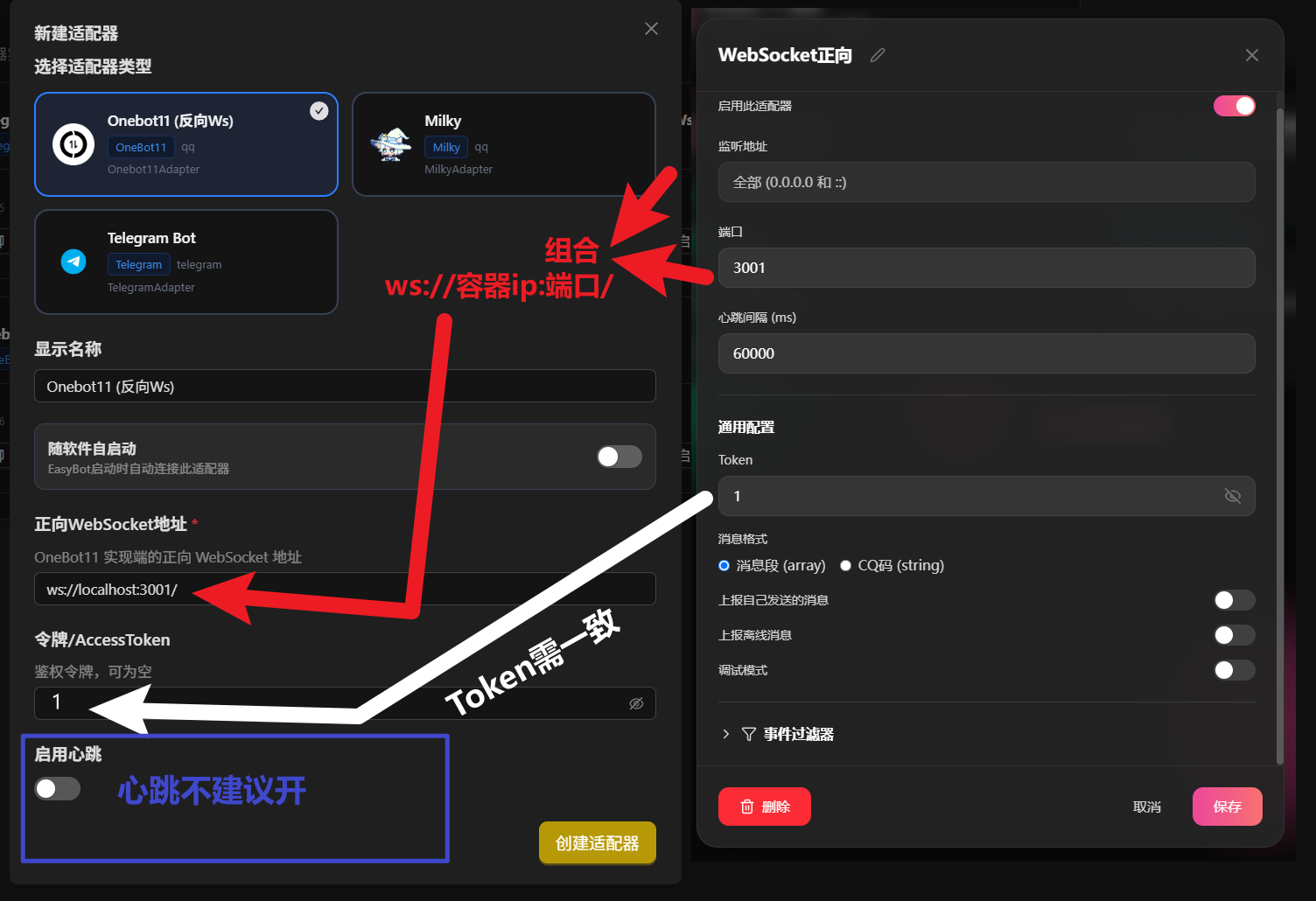
在 LLBot 管理面板的 Onebot 配置中,点击 WebSocket正向,创建一个正向 WebSocket 服务:
在 EasyBot 中配置
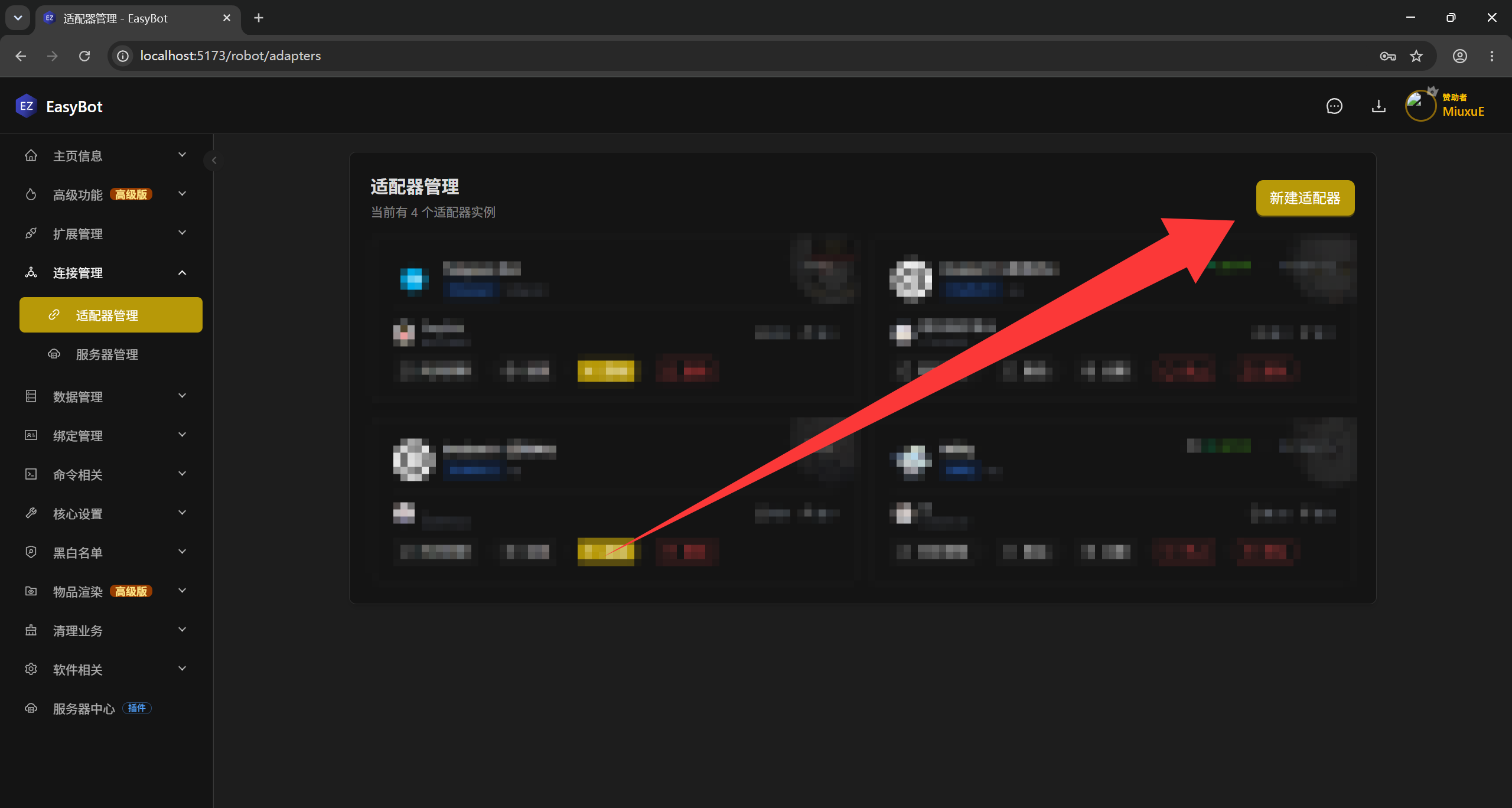
打开 EasyBot 主程序的管理页面,导航至 适配器管理,点击 新建适配器,选择 OneBot 11 协议。将端口、AccessToken 等参数设置为与 LLBot 配置一致:
启动并同步群聊
配置完成后,在 EasyBot 中点击 启动适配器,待连接状态显示为「运行中」后,点击 同步群聊 按钮,即可在列表中看到你的 QQ 群组
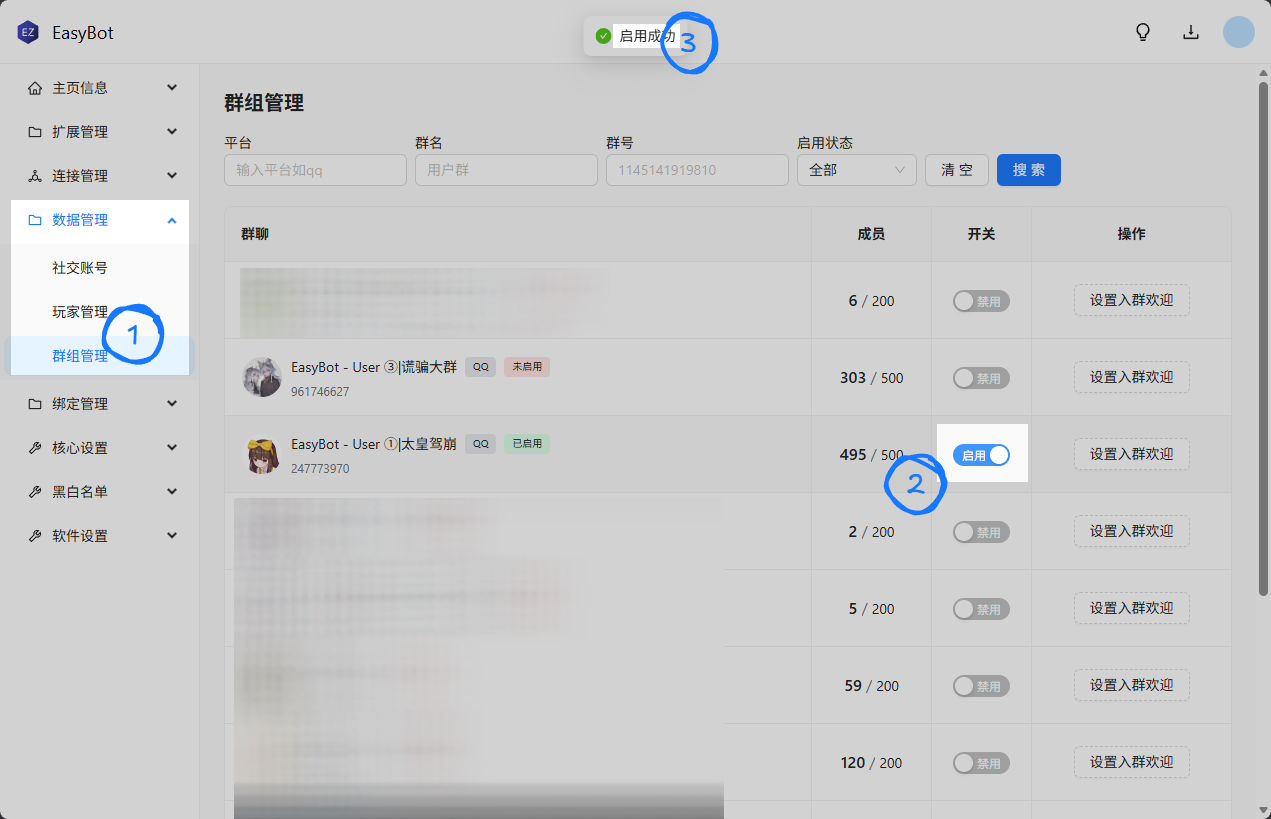
启用群聊
EasyBot 默认全群关闭,需要手动启用。