公网部署指南
提示
EasyBot 提供两个可独立部署的组件,分别承担不同的职责:
- Bridge — 主程序与插件之间的通信桥梁,负责消息转发与指令传递
- 面板 — 基于 Web 的可视化管理界面,用于配置主程序各项设置
将 Bridge 部署到公网
注意
将 Bridge 部署到公网前,请在配置中启用自动生成的身份令牌作为连接凭据,避免使用过于简单的弱密码,以防未授权访问。
修改配置文件
- 打开
EasyBot根目录下的appsettings.json - 找到
ServerOptions配置节下的Host字段 - 将
127.0.0.1修改为0.0.0.0
{
  "ServerOptions": {
    "Host": "0.0.0.0",
    "Port": 26990,
    "HeartbeatInterval": "0.00:01:00"
  },
}
至此,Bridge 已成功部署到公网,插件可通过公网地址连接到你的 EasyBot 实例。
面板服用户请注意
如果你使用的是面板服(无独立服务器操作权限),只需完成上方 Bridge 的部署即可,无需将面板部署到公网。
将面板部署到公网
注意
出于安全考虑,强烈建议仅在本地局域网使用 EasyBot 面板。除非确有远程管理需求,否则请勿将面板暴露到公网。
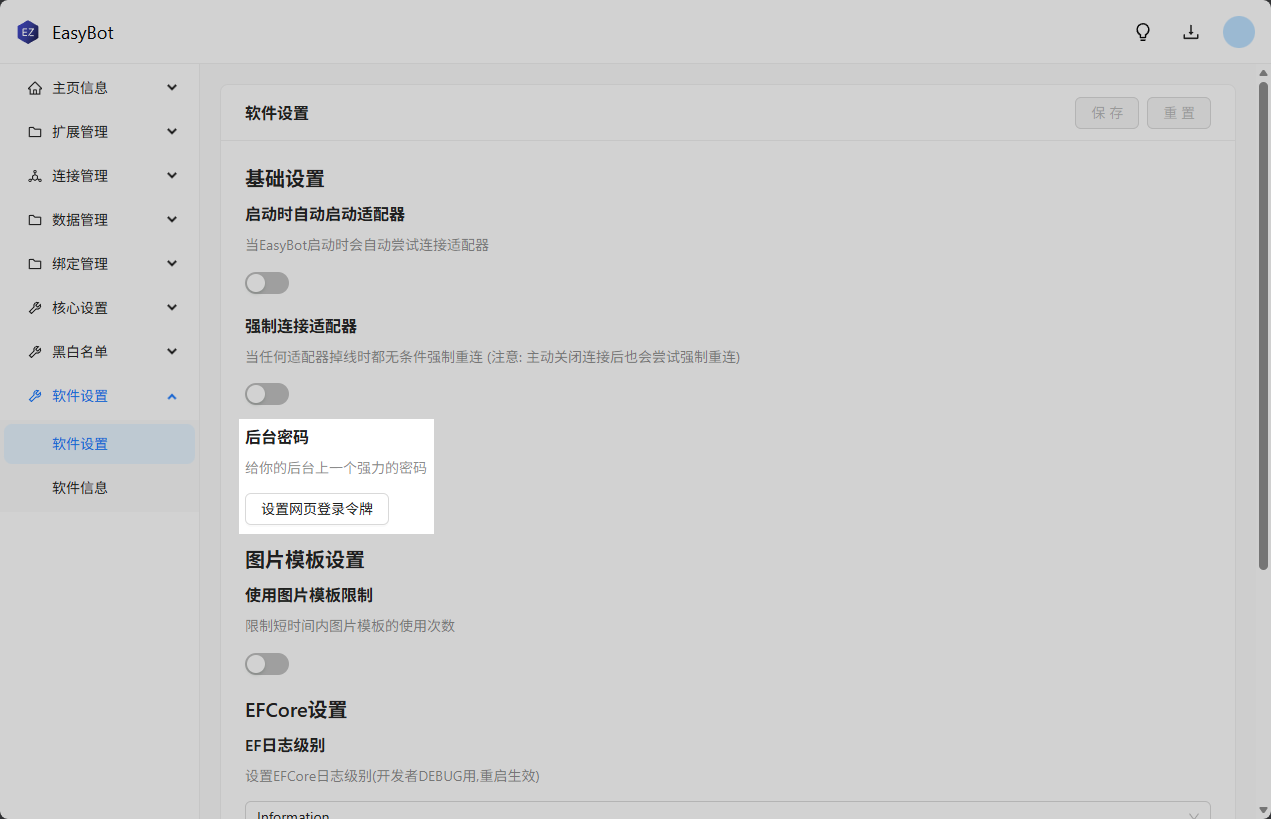
第一步:设置访问密码
重要
在将面板部署到公网之前,必须先为面板设置访问密钥,否则任何知晓你公网地址的人都可以直接接管面板控制权。
从 EasyBot 2.0.0 版本开始,部署到公网前请务必确认已设置访问密钥。未设置密码的情况下,任意用户都可以访问并修改面板的安全设置。
第二步:修改 Kestrel 配置
- 打开
EasyBot根目录下的appsettings.json - 找到
Kestrel→Endpoints→web_app配置节 - 将
Url字段中的127.0.0.1修改为0.0.0.0
{
  "Kestrel": {
    "Endpoints": {
      "web_app": {
        "Url": "http://0.0.0.0:5000",
        "Protocols": "Http1"
      }
    }
  }
}
配置完成后,重启 EasyBot,面板即可通过公网地址 http://你的公网IP:5000 访问。
