在Docker上安装
安装Docker
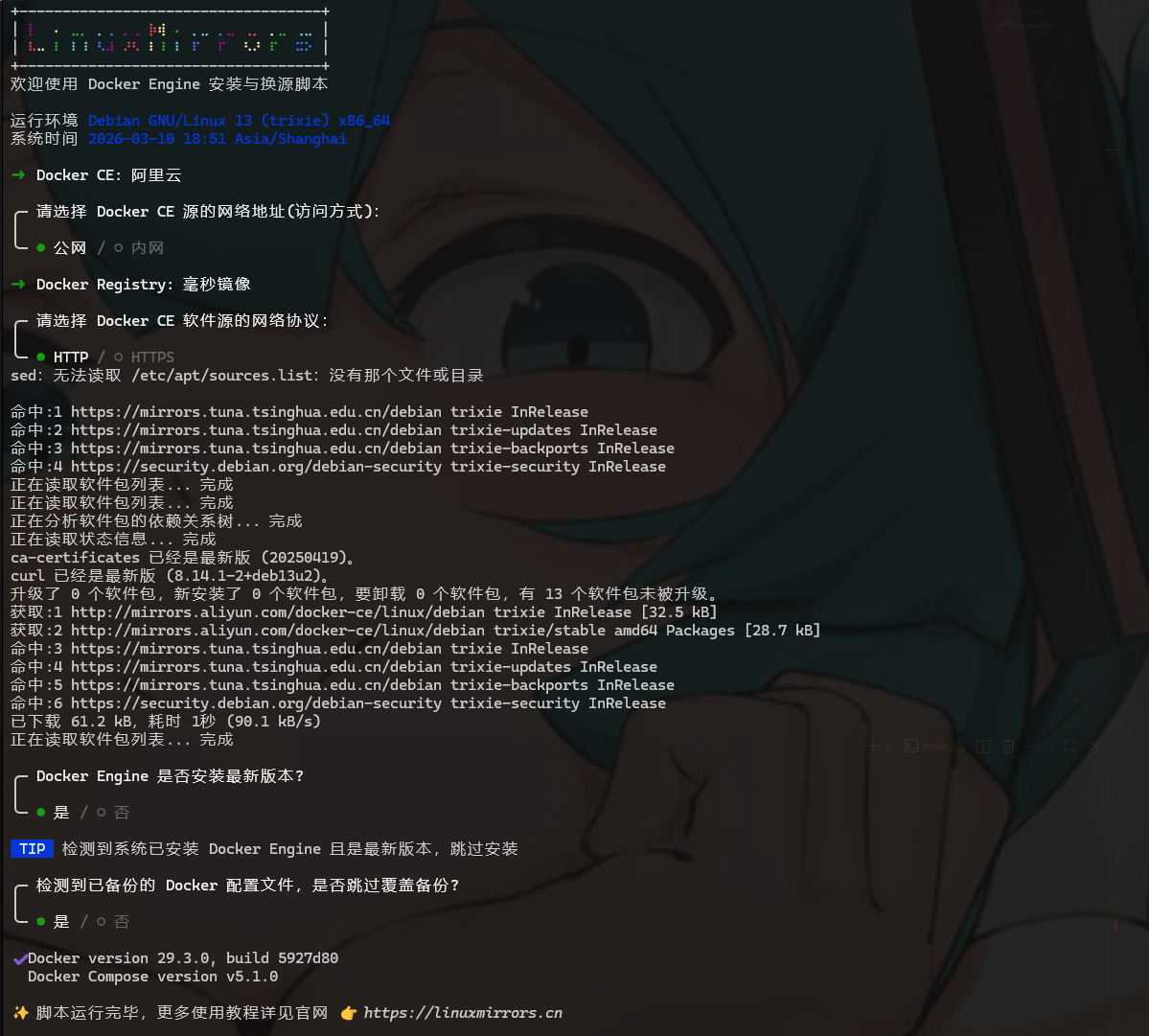
你可以直接使用 LinuxMirrors 提供的一键安装脚本来安装 Docker 脚本会自动进行安装,你只需要选择默认选项后按下回车即可
curl -fsSL https://linuxmirrors.cn/docker.sh | sudo bash
创建用于挂载数据的目录
这一步非常重要!!!
如果你不将数据挂载到主机, 重启容器后玩家数据将丢失!!!
sudo mkdir -p /opt/easybot/{data,logs}
sudo chmod 777 /opt/easybot/{data,logs}
拉取镜像
EasyBot有两个种类的标签
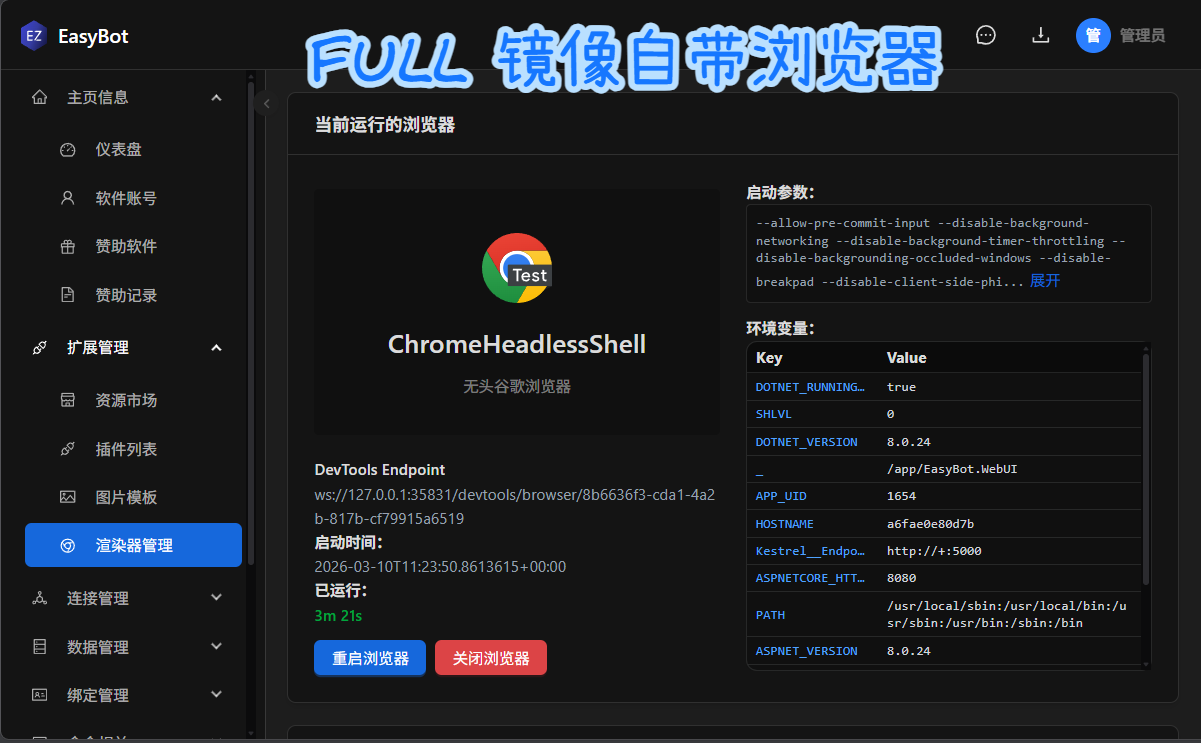
- full 完整的镜像(包含图片渲染功能) 默认
- slim 轻量镜像(不包含图片渲染功能)
如果拉取超时, 可以使用第一步的一键安装脚本, 运行后他会自动帮你配置镜像加速
- 正式版
- 开发版
创建Compose文件
创建文件
sudo nano /opt/easybot/compose.yml
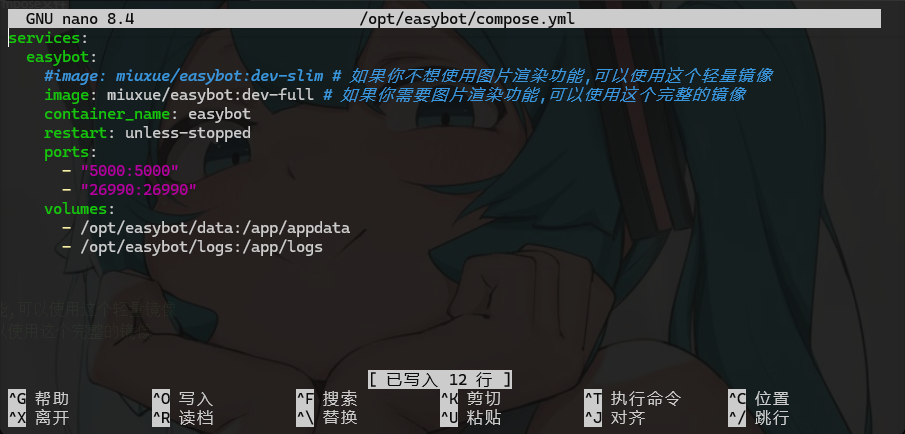
填入以下内容
- 正式版
- 开发版
此为稳定发布的正式版本,推荐大多数用户使用
services:
  easybot:
    #image: miuxue/easybot:slim # 按照刚才下载的镜像填写
    image: miuxue/easybot:full # 按照刚才下载的镜像填写
    container_name: easybot
    restart: unless-stopped
    ports:
      - "5000:5000"
      - "26990:26990"
    volumes:
      - /opt/easybot/data:/app/appdata
      - /opt/easybot/logs:/app/logs
    environment:
      - TZ=Asia/Shanghai
此为开发测试版本,可能存在不稳定或未知的问题,非必要请使用正式版
services:
  easybot:
    #image: miuxue/easybot:dev-slim # 按照刚才下载的镜像填写
    image: miuxue/easybot:dev-full # 按照刚才下载的镜像填写
    container_name: easybot
    restart: unless-stopped
    ports:
      - "5000:5000"
      - "26990:26990"
    volumes:
      - /opt/easybot/data:/app/appdata
      - /opt/easybot/logs:/app/logs
    environment:
      - TZ=Asia/Shanghai
- 按
Ctrl+O+回车写入文件 - 按
Ctrl+X退出编辑
启动容器
确保当前目录下有你刚刚创建的compose.yml文件
cd /opt/easybot & sudo docker compose up -d

启动成功后建议检查数据是否成功挂载
ls -l /opt/easybot/{data,logs}
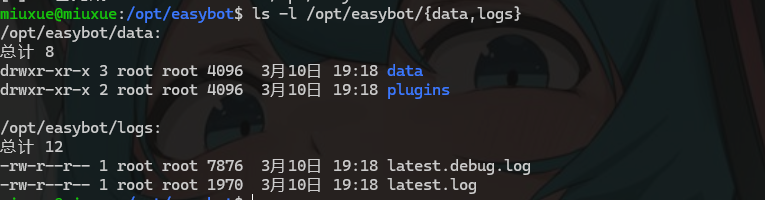
如果你的目录为空 请确保容器有权限访问主机目录
打开并配置
我们现在已经成功的将EasyBot 运行在 Docker 中了, 现在你可以在浏览器中打开
http://<你的服务器IP>:5000来访问EasyBot的后台了
为你的EasyBot设置一个密码就OK了
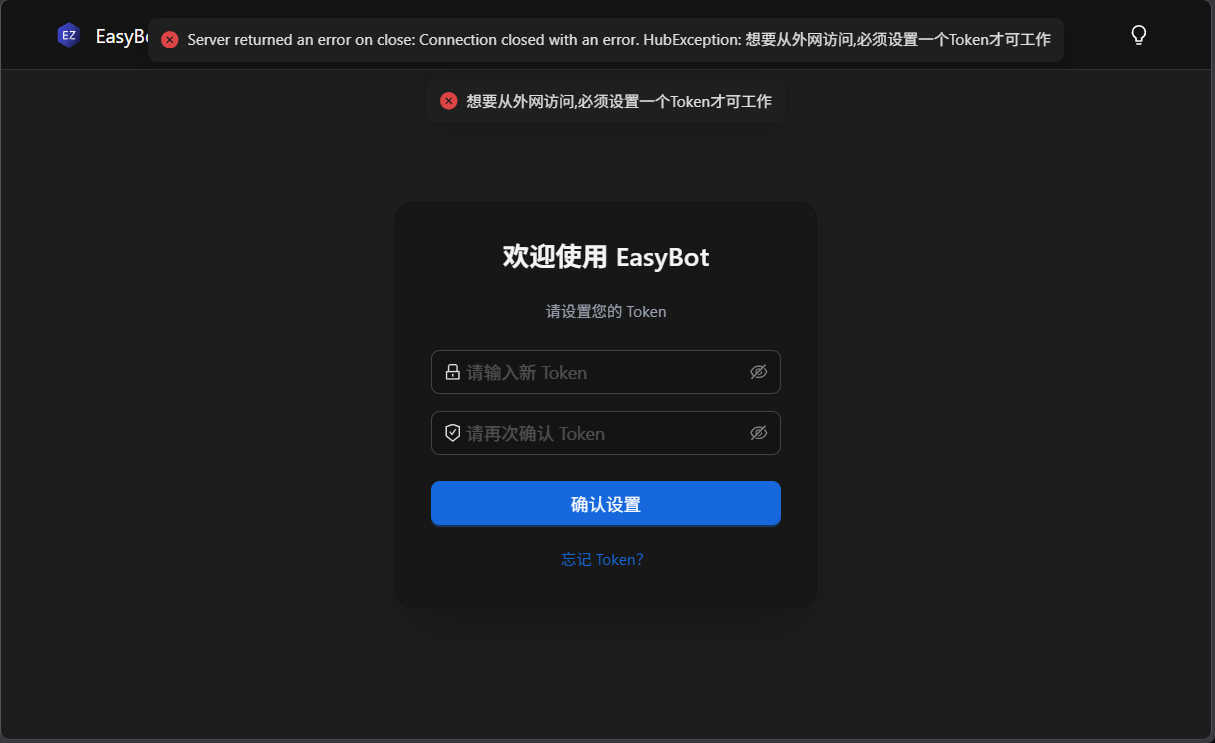
至此你已完成EasyBotDocker的安装,所有的数据都已经保存在主机的/opt/easybot/data目录下,你可以毫无顾虑的关闭、重启、停止、迁移容器
实用命令
| 命令 | 描述 |
|---|---|
sudo docker restart easybot | 重启EasyBot容器 |
sudo docker stop easybot | 停止EasyBot容器 |
sudo docker start easybot | 启动EasyBot容器 |
更新镜像
- 正式版
- 开发版
切换更新频道
切换频道前,请务必确认你的数据已正确挂载到主机目录(/opt/easybot/data),否则切换过程中所有数据将丢失且无法恢复!
你可以通过以下命令检查数据挂载情况:
ls -l /opt/easybot/data
如果目录为空,请先解决挂载问题再进行切换!
- 切换到正式版
- 切换到开发版
从开发版切换到稳定的正式版本
- 修改
/opt/easybot/compose.yml中的image字段:
services:
easybot:
#image: miuxue/easybot:slim # 轻量版
image: miuxue/easybot:full # 完整版
- 拉取正式版镜像并重新创建容器:
cd /opt/easybot
sudo docker pull miuxue/easybot:full
sudo docker compose up -d --force-recreate
从正式版切换到开发测试版本,开发版可能存在不稳定或未知的问题
- 修改
/opt/easybot/compose.yml中的image字段:
services:
easybot:
#image: miuxue/easybot:dev-slim # 轻量版
image: miuxue/easybot:dev-full # 完整版
- 拉取开发版镜像并重新创建容器:
cd /opt/easybot
sudo docker pull miuxue/easybot:dev-full
sudo docker compose up -d --force-recreate
切换完成后,建议访问 http://<你的服务器IP>:5000 确认EasyBot正常运行,并检查数据是否完好
数据迁移
如果你要将数据迁移到
Windows版本或是我们的竞争对手软件中,直接将/opt/easybot/data目录下的所有文件复制到对应系统的根目录下即可
