在Docker上安装
安装Docker
一键安装脚本
你可以直接使用 LinuxMirrors 提供的一键安装脚本来安装 Docker 脚本会自动进行安装,你只需要选择默认选项后按下回车即可
curl -fsSL https://linuxmirrors.cn/docker.sh | sudo bash
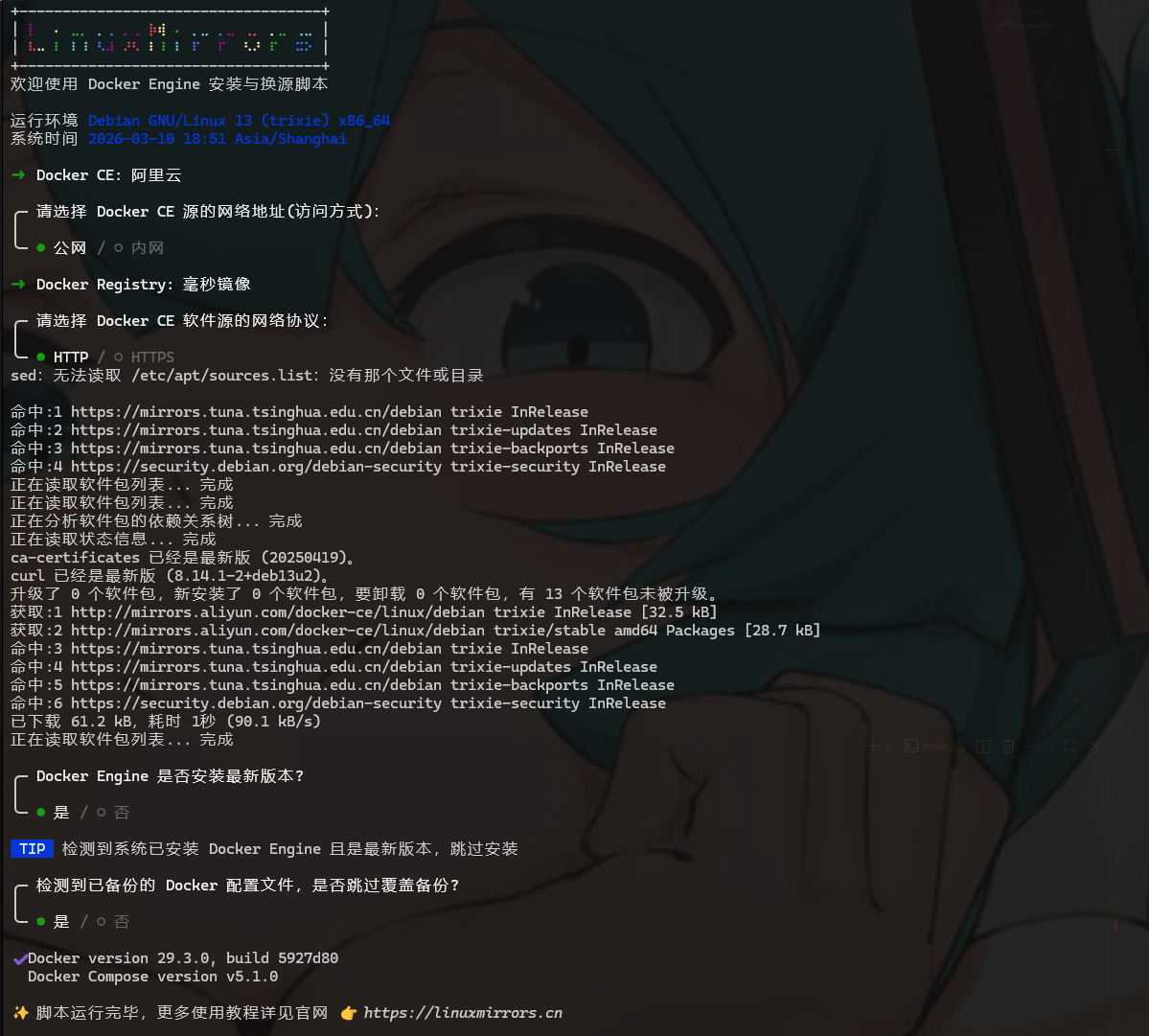
创建用于挂载数据的目录
注意
这一步非常重要!!!
如果你不将数据挂载到主机, 重启容器后玩家数据将丢失!!!
sudo mkdir -p /opt/easybot/{data,logs}
sudo chmod 777 /opt/easybot/{data,logs}
拉取镜像
关于镜像选择
EasyBot有两个种类的标签
- full 完整的镜像(包含图片渲染功能) 默认
- slim 轻量镜像(不包含图片渲染功能)
镜像加速
如果拉取超时, 可以使用第一步的一键安装脚本, 运行后他会自动帮你配置镜像加速
完整版镜像
如果你想使用图片模板等功能,该镜像自带图片模板渲染器
内存
我们建议使用包含图片模板渲染器(FULL镜像)的服务器内存至少为 2G 及以上
sudo docker pull miuxue/easybot:dev-full
轻量版镜像
注意
轻量版镜像无法自主在主程序中安装渲染器, 如果你需要图片模板等功能请使用完整版镜像
如果你不需要图片模板等功能,该镜像更轻量
sudo docker pull miuxue/easybot:dev-slim
创建Compose文件
创建文件
sudo nano /opt/easybot/compose.yml
填入以下内容
services:
  easybot:
    #image: miuxue/easybot:dev-slim # 按照刚才下载的镜像填写
    image: miuxue/easybot:dev-full # 按照刚才下载的镜像填写
    container_name: easybot
    restart: unless-stopped
    ports:
      - "5000:5000"
      - "26990:26990"
    volumes:
      - /opt/easybot/data:/app/appdata
      - /opt/easybot/logs:/app/logs
    environment:
      - TZ=Asia/Shanghai
关闭并且保存
- 按
Ctrl+O+回车写入文件 - 按
Ctrl+X退出编辑
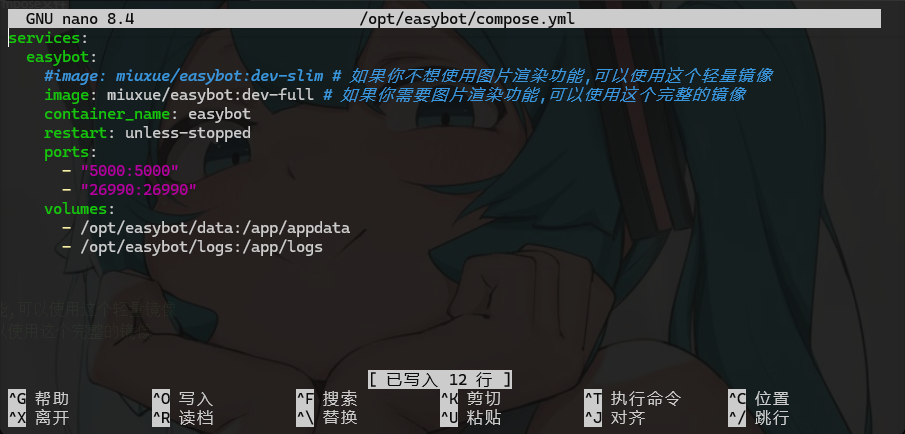
启动容器
注意
确保当前目录下有你刚刚创建的compose.yml文件
cd /opt/easybot & sudo docker compose up -d

检查数据挂载情况
启动成功后建议检查数据是否成功挂载
ls -l /opt/easybot/{data,logs}
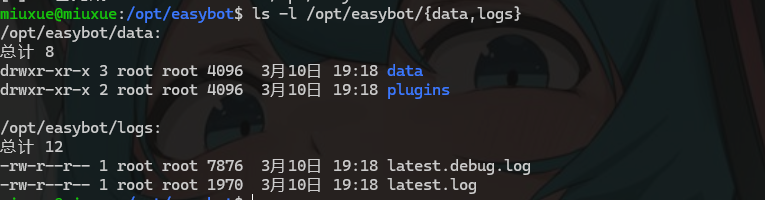
如果你的目录为空 请确保容器有权限访问主机目录
打开并配置
我们现在已经成功的将EasyBot 运行在 Docker 中了, 现在你可以在浏览器中打开
http://<你的服务器IP>:5000来访问EasyBot的后台了
配置密码
为你的EasyBot设置一个密码就OK了
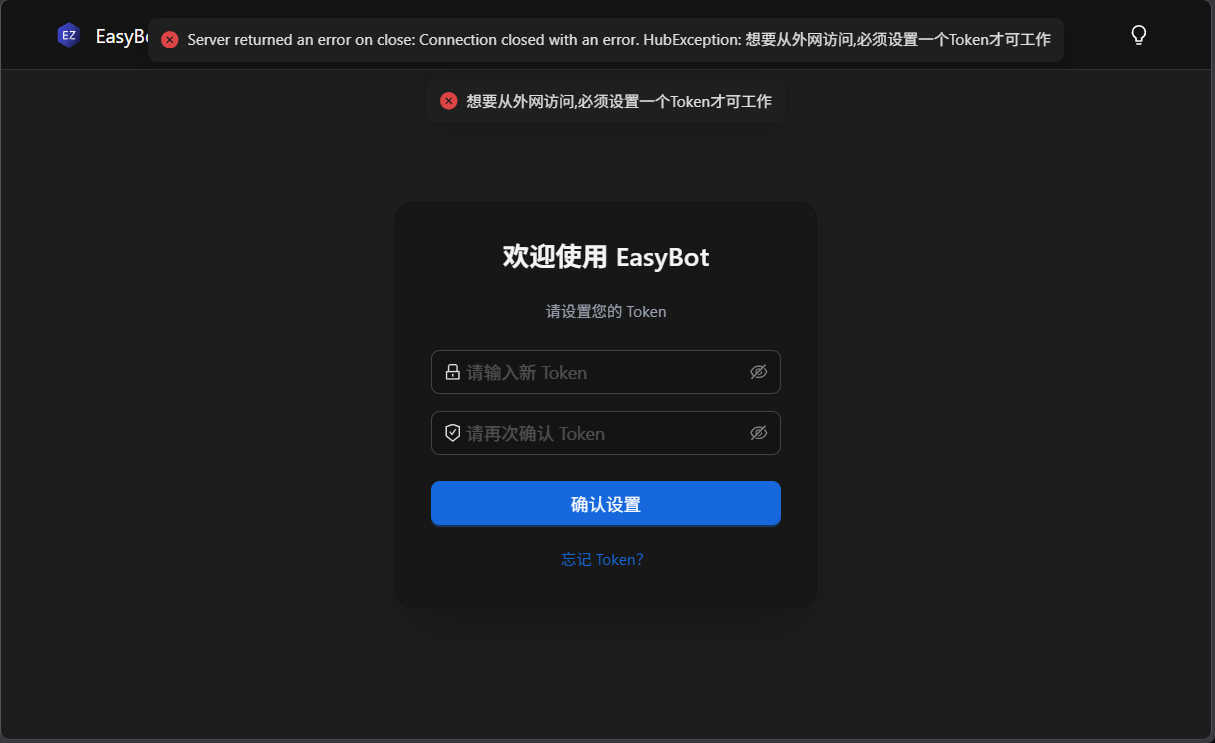
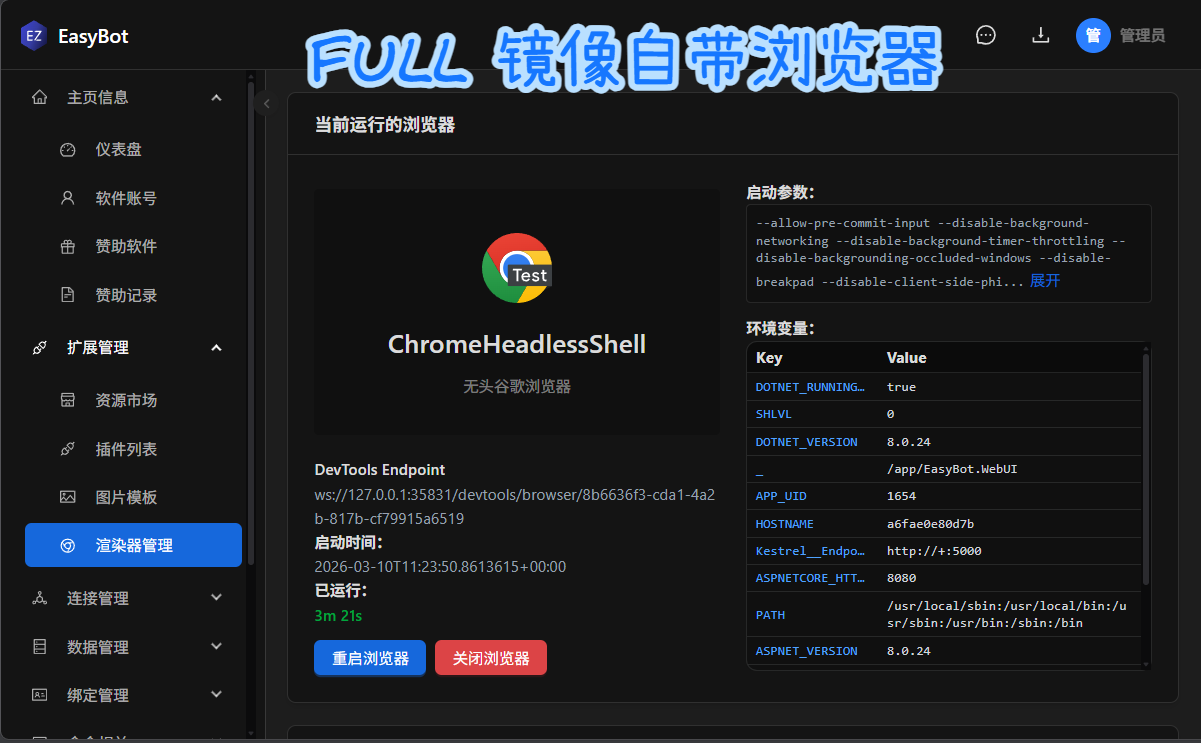
至此你已完成EasyBotDocker的安装,所有的数据都已经保存在主机的/opt/easybot/data目录下,你可以毫无顾虑的关闭、重启、停止、迁移容器
实用命令
| 命令 | 描述 |
|---|---|
sudo docker restart easybot | 重启EasyBot容器 |
sudo docker stop easybot | 停止EasyBot容器 |
sudo docker start easybot | 启动EasyBot容器 |
更新镜像
完整版镜像
cd /opt/easybot
sudo docker pull miuxue/easybot:dev-full
sudo docker compose up -d --force-recreate
轻量版镜像
cd /opt/easybot
sudo docker pull miuxue/easybot:dev-slim
sudo docker compose up -d --force-recreate
数据迁移
如果你要将数据迁移到
Windows版本或是我们的竞争对手软件中,直接将/opt/easybot/data目录下的所有文件复制到对应系统的根目录下即可
遇到麻烦了?
我们提供有偿代安装服务,解决您的环境配置烦恼。